
تابع SUMIF در اکسل
آموزش تابع SUMIF در اکسل – جمع شرطی
تابع SUMIF در اکسل جمع مقادیر را بر اساس یک شرط محاسبه میکند. این تابع در دستۀ توابع ریاضی (Math & Trig) قرار دارد و به جمع شرطی معروف است. در آموزش قبلی تابع SUM را توضیح دادیم که جمع مقادیر را محاسبه میکند؛ اما تابع SUMIF جمع مقادیر را بر اساس یک شرط محاسبه میکند. در واقع تابع SUMIF متشکل از دو تابع SUM و IF است. شرط تابع SUMIF میتواند تاریخ، عدد و متن باشد. این تابع برای شرط از عملگرهای منطقی و کاراکترهای Wild Card هم پشتیبانی میکند. در این آموزش همراه با مثال به توضیح این موارد میپردازیم.
ساختار تابع SUMIF در اکسل
تابع SUMIF مانند همه توابع Excel ، از آرگومانهای مختلفی تشکیل شده است که باید آنها را درست وارد کنید تا نتایج مورد نظر خود را مشاهده کنید.
SUMIF(range, criteria, [sum_range])
تابع SUMIF از سه آرگومان تشکیل شده است:
- Range: محدوده سلولهایی را که باید در مورد شرط مورد بررسی قرار بگیرند، در این قسمت مشخص میکنیم. این محدوده میتواند شامل اعداد، متن و آرایه باشد.
- Criteria: شرط موردنظر را در این قسمت وارد میکنیم. شرط موردنظر میتواند عدد، تاریخ، متن، عملگر منطقی به همراه عدد، آدرس سلول و کاراکترهای Wild card باشد.
- sum_range: محدوده سلولهایی که با توجه به شرط باید مجموع آنها محاسبه شود، در این قسمت وارد میکنیم. در این قسمت فقط اعداد پذیرفته میشود.
نکته۱: آرگومان اول و دوم اجباری و آرگومان سوم اختیاری است.
نکته۲: عبارت متنی و عملگرهای ریاضی در قسمت شرط باید در بین ” ” محصور باشد. اعداد را میتوان بدون علامت ” ” درج کرد.
نسخه پیشرفتهتر این تابع که جمع مقادیر را بر اساس چند شرط محاسبه میکند، تابع SUMIFS است. حالا بیایید با مثالهای زیر عملکرد تابع SUMIF را بهتر درک کنیم.
مثال ۱: شرط متنی در تابع SUMIF
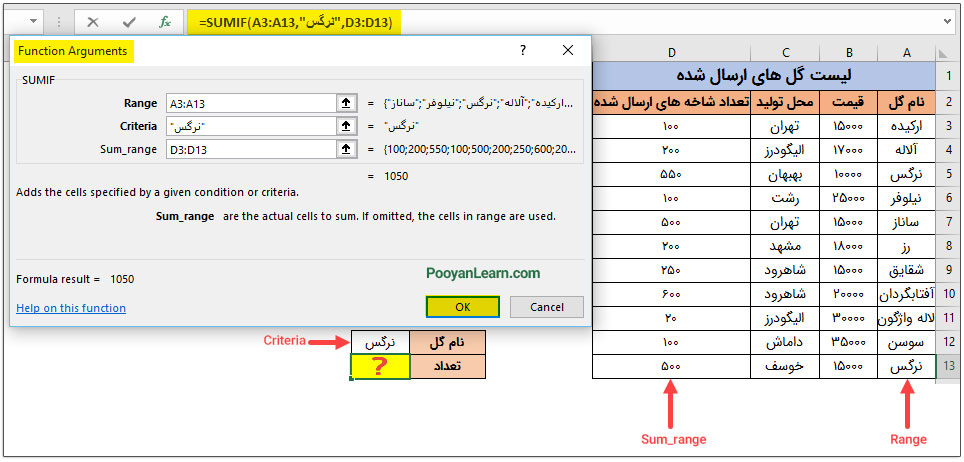
فرض کنید صاحب یک گل فروشی هستید و میخواهید مجموع تعداد شاخههای گل “نرگس” که برایتان از شهرهای مختلف ارسال شده، بدانید. برای این کار من یک لیست از گلهای ارسال شده در نرمافزار اکسل تهیه کردهام. ابتدا در سلولی که میخواهم جمع در آن محاسبه شود، کلیک میکنم (این سلول را با علامت سوال مشخص کردم.) حالا در نوار فرمول تابع SUMIF را فراخوانی میکنم. بعد از این کار پنجره Function Arguments باز میشود. در کادر اول یعنی Range کلیک کرده و سپس با ماوس سلولهای A3 تا A13 را انتخاب میکنم. حالا در کادر Criteria کلیک کرده و “نرگس” را تایپ میکنم. سپس در کادر Sum_range کلیک کرده و سلولهای D3 تا D13 را انتخاب میکنم. در نهایت روی OK کلیک میکنم.
SUMIF(A3:A13,"نرگس",D3:D13)
 استفاده از عملگرها در قسمت شرط (Criteria)
 استفاده از عملگرها در قسمت شرط (Criteria)
یک ویژگی بسیار مفید تابع SUMIF، امکان استفاده از عملگرهایی مانند “=” و “>” و “<” است. همچنین عملگرها میتوانند به صورت ترکیبی استفاده شوند:
- “=<” (بزرگتر یا مساوی با)
- “<=” (کوچکتر یا مساوی با)
- “<>” (عدم تساوی)
مثال ۲: استفاده از عملگرها در تابع SUMIF
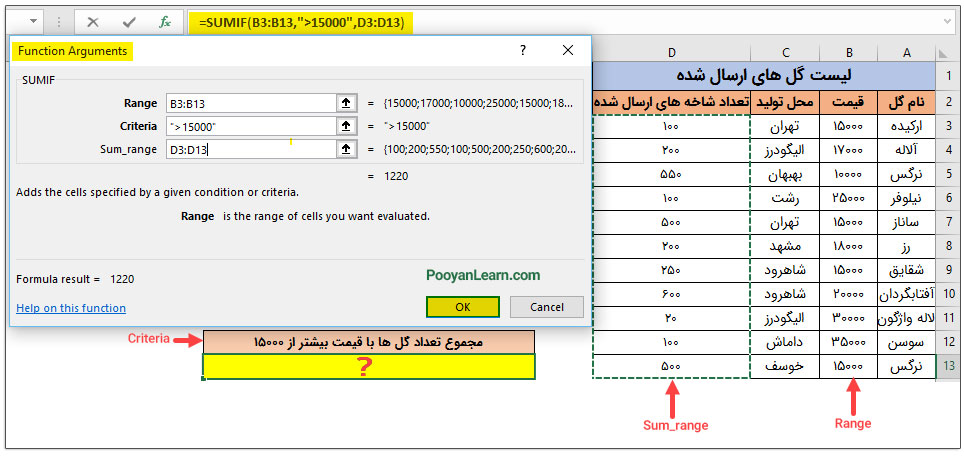
فرض کنید میخواهید مجموع تعداد گلها با قیمت “>15000” موجود در انبار را به دست آورید. ابتدا تابع SUMIF را فراخوانی کرده و سپس در کادر Range کلیک میکنم و سلولهای B3 تا B13 را انتخاب میکنم. سپس در کادر Criteria کلیک کرده و “۱۵۰۰۰<” را تایپ میکنم. در نهایت در کادر Sum_range کلیک کرده و سلولهای D3 تا D13 را انتخاب میکنم و در نهایت روی OK کلیک میکنم.
SUMIF(B3:B13,">15000",D3:D13)
 استفاده از کاراکترهای Wild card در قسمت شرط (Criteria)
 استفاده از کاراکترهای Wild card در قسمت شرط (Criteria)
Wildcard کاراکتری است که در جستجوها، جانشین یک یا چند کاراکتر دیگر میشود. شما میتوانید از دو کاراکتر زیر در این تابع SUMIF استفاده کنید.
- علامت ستاره * که برای نشان دادن چند کاراکتر استفاده میشود.
- علامت سوال ؟ که برای نشان دادن یک کاراکتر در یک قسمت مشخص استفاده میشود.
مثال ۳: استفاده از Wild Card در تابع SUMIF
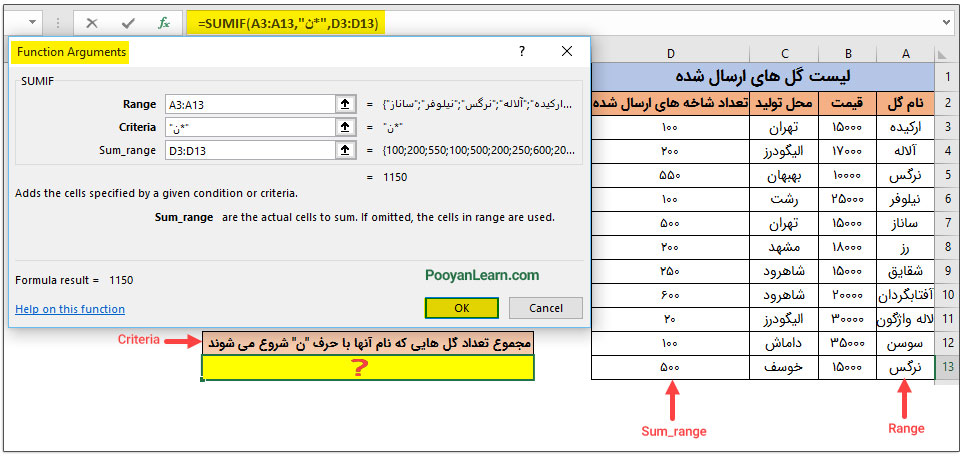
فرض کنید میخواهید مجموع تعداد گلهایی که نام آنها با حرف “ن” شروع میشود، محاسبه شود. برای این کار در کادر Range کلیک کرده و سلولهای A3 تا A13 را انتخاب کنید و سپس در قسمت Criteria “*ن” را تایپ کنید. سپس در کادر Sum_range کلیک کرده و سلولهای D3 تا D13 را انتخاب کنید. در نهایت روی OK کلیک کنید.
SUMIF(A3:A13,"ن*",D3:D13)
 نکته: اگر این دو کاراکتر به عنوان یک حرف به کار برده شوند، باید قبل از آنها علامت”~” را درج کنید. ولی زمانی که به عنوان یک کاراکتر Wild card به کار میروند، نیازی برای به کار بردن علامت “~” قبل از علامت * و ؟ نیست.
مثال ۴: استفاده از عملگرهای منطقی همراه با آدرس سلول
فرض کنید میخواهید مجموع تعداد گلها به جز “آلاله” محاسبه شود، البته با کمک آدرس سلول! به دلیل اهمیت این موضوع تصمیم گرفتم مثالی در رابطه با این مبحث بیاورم. برای این کار تابع SUMIF را فراخوانی کردم. در کادر Range سلولهای A3 تا A13 را انتخاب کردم. سپس در کادر Criteria ابتدا علامت عدم تساوی “<>” را قرار دادم و بعد از آن علامت & و بعد آدرس سلول را وارد کردم که در مثال من سلول F12 است. در نهایت در کادر Sum_range سلولهای D3 تا D13 را انتخاب و روی OK کلیک کردم.
SUMIF(A3:A13,"<>"&F12,D3:D13)
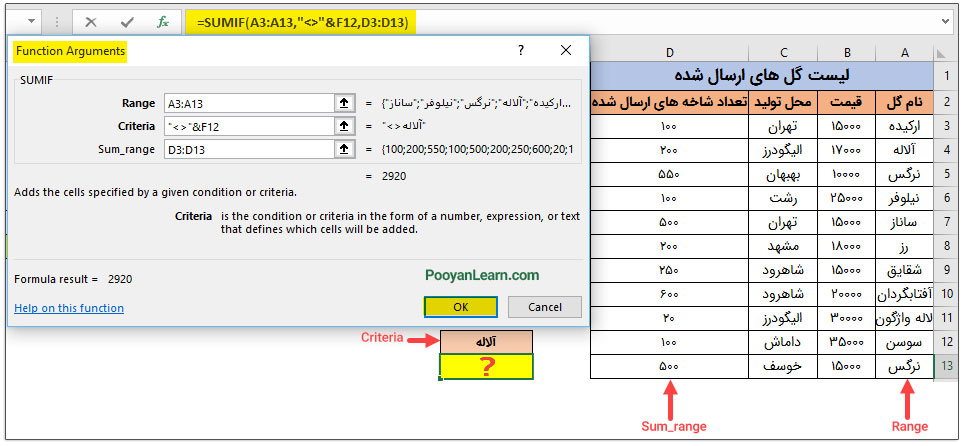 همانطور که گفته شد قبل از آدرس سلول و بعد از عملگر باید از علامت & استفاده کنید.
جمعبندی
در این آموزش تابع SUMIF را معرفی کردیم و برخی نکات مربوط به این تابع را توضیح دادیم. امیدواریم این آموزش بتواند کمکی برای حل مسائل شما باشد.