
جستجو برای:
  • صفحه نخست
  • محصولات آموزشی
    • دوره های آموزشی
    • کتاب های آموزشی
    • فروشگاه
  • آموزش های رایگان
    • آموزش Excel
    • آموزش Word
    • آموزش PowerPoint
    • آموزش Access
    • آموزش Windows
  • صفحات
    • مدرسین
  • خدمات خاص
    • ثبت نام دوره هفت مهارت ICDL
  • درباره ی ما
    • درباره آموزشگاه زراوند
    • فرم نظر سنجی
    • گالری تصاویر
 
  • 09201419588
  • info@zaravandplus.ir
  • دوره اکسل
  • فرمول جمع در اکسل
  • دوره ورد
  • بلاگ
  • درباره ما
زراوند پلاس | آموزش ICDL ، نصب ویندوز و ...
  • صفحه نخست
  • محصولات آموزشی
    • دوره های آموزشی
    • کتاب های آموزشی
    • فروشگاه
  • آموزش های رایگان
    • آموزش Excel
    • آموزش Word
    • آموزش PowerPoint
    • آموزش Access
    • آموزش Windows
  • صفحات
    • مدرسین
  • خدمات خاص
    • ثبت نام دوره هفت مهارت ICDL
  • درباره ی ما
    • درباره آموزشگاه زراوند
    • فرم نظر سنجی
    • گالری تصاویر
0
ورود / عضویت

بلاگ

زراوند پلاس | آموزش ICDL ، نصب ویندوز و ...بلاگICDLحل ارور enable content در اکسس

حل ارور enable content در اکسس

27 دی 1402
ارسال شده توسط یاسین علیزاده
ICDL ، آموزش Access ، ترفند ها و نرم افزار ها ، مقالات ، ویدئو
2.8k بازدید
https://dl.zaravandplus.ir/Videos%20Site/268.mp4

نوار زرد اکسس که بالای فایلهای accdb نمایش داده می شود به چه معناست و آیا می توان آن را غیر فعال کرد و چکار کنیم که این پیغام دیگر نمایش داده نشود؟حل ارور enable content در اکسس

توضیح در مورد نوار زرد بالای اکسس

درحالت پیش فرض وقتی فایل اکسسی ایجاد می کنید ، خود اکسس آن را به عنوان یک فایل غیر قابل اطمینان شناسایی می کند با اینکه هنوز هیچ تغییری در آن ایجاد نکرده اید البته برای راحتی کار ، پیغامی را در نواری زرد بالای اکسس نمایش می دهد و از شما میخواهد چنانچه فایل مورد تاییدتان هست و از منبع آن مطمئن هستید محتویان آن را فعال کنید مانند تصویر زیر:
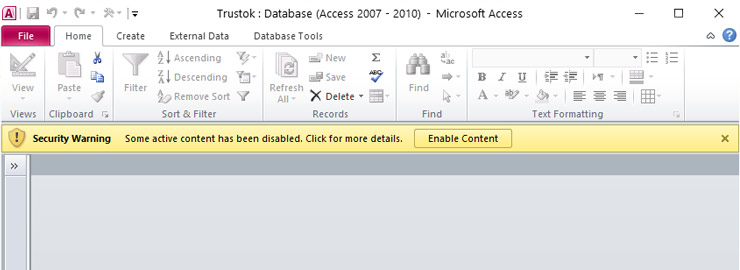
نوار زرد بالای اکسس

در پیغام نوشته شده : ” برخی از قابلیتهای این فایل غیر فعال شده اند” و دو انتخاب برای شما گذاشته : کلیک روی گزینه Enable Content که به منظور دادن اطمینان خاطر به اکسس از سالم بودن فایل و ادامه می باشد و یا کلیک روی گزینه Click For More Detail که در آن صورت اطلاعات بیشتری را در این خصوص نمایش می دهد که توضیحاتی در مورد امنیت می باشد .

این نوار زرد چه زمانهایی نمایش داده می شود؟


  1. هر وقت که فایل جدیدی ایجاد کنید
  2. زمانی که پسوند فایل شما accdb ( متن باز ) باشد
  3. زمانی که مسیر ذخیره سازی فایل را تغییر دهید
  4. زمانی که نام فایل را تغییر داده باشید

با یک ماکرو کار را ساده تر کنید


  1. فایل اکسس خود را باز کرده و یک ماکرو ایجاد کنید

    روی نوار بالای اکسس در تب Create رو گزینه ماکرو کلیک کنید .
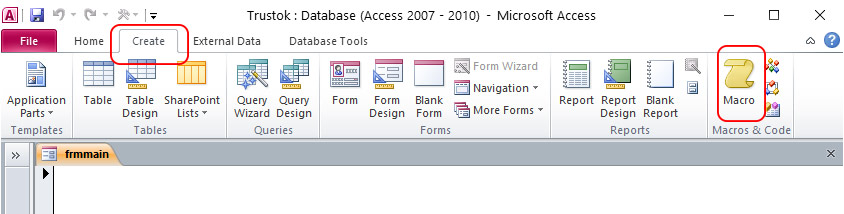
    ایجاد ماکرو در اکسس

  2. بررسی امنیت فایل با ماکرو اکسس

    در نمای طراحی ماکرو کدهای زیر را بنویسید که البته در فایل نمونه هم وجود دارد
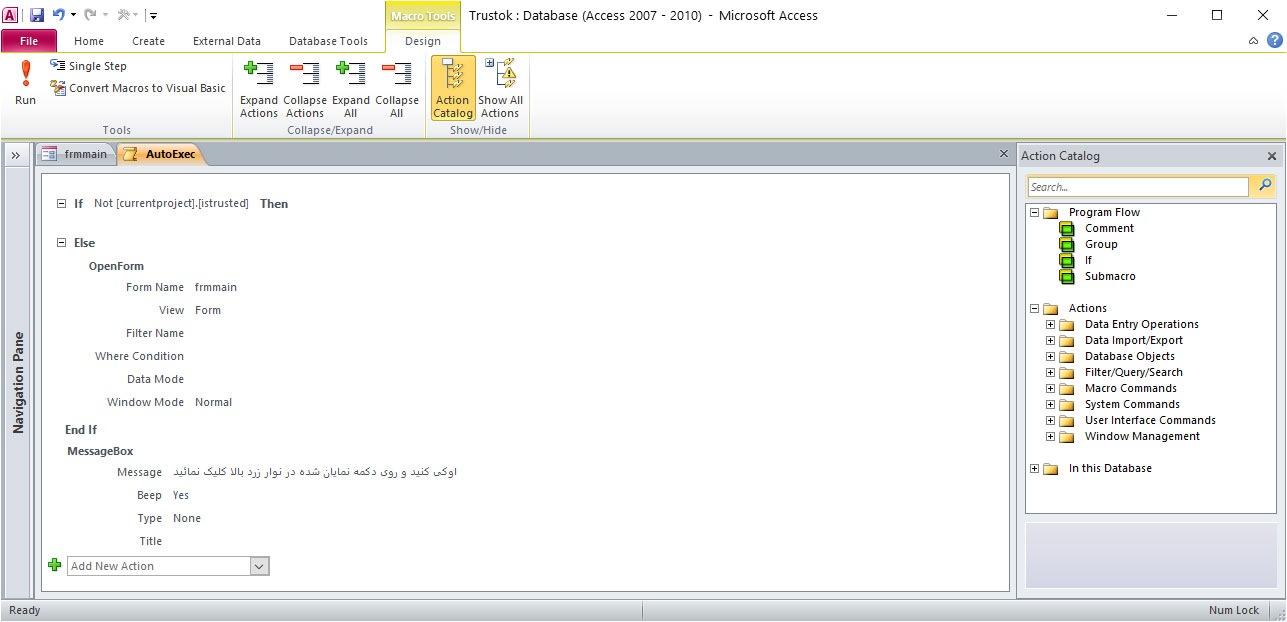
    بررسی امنیت فایل اکسس

    در شرط if نمایش داده شده در ماکروی بالا عبارت Not [currentproject].[istrusted] نوشته شده است که نتیجه اش یا True می باشد یا False که در واقع بررسی می کند که آیا امنیت این فایل قبلا تایید شده است یا نه ، که اگر تایید شده بود بدون هیچ کاری فرم frmMain را باز می کند و اگر تایید نشده بود پیغامی نمایش می دهد و از کاربر میخواهد که روی نوشته نوار زرد کلیک کند.

  3. ذخیره سازی صحیح ماکروی اجرایی در اکسس

    زمانی که خواستید ماکرو رو ذخیره کنید باید حتما اسم آن را AutoExec در نظر بگیرید با این کار به اکسس میگویید که قبل از هر کاری این ماکرو اجرا کن و نتیجه تصویر زیر خواهد شد:
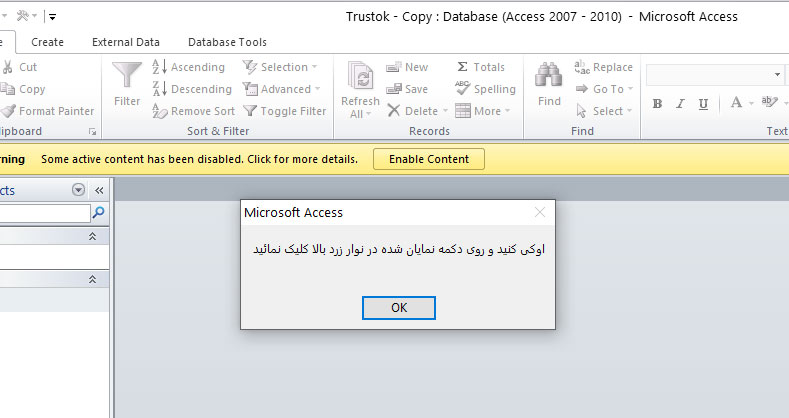
    امنیت اکسس

خواندن  فیلد اجباری در اکسس

پرسش و پاسخ در مورد این آموزش

چرا اصلا این کار رو انجام بدیم ؟

اگر به هر دلیلی بخواهید فایل خود را با پسوند accdb به کاربر بدهید ، بدانید که هنگام باز شدن در کامپیوتر کاربر فرم اول قفل شده و نوار زرد نمایش داده می شود و کاربر معمولی اصلا متوجه آن نشده و فکر می کند برنامه ایراد دارد. اگر دوست دارید نرم افزار های آفیس از جمله پاورپوینت را به صورت کامل یاد بگیرید و مدرک رسمی فنی و حرفه ای را دریافت کنید دوره هفت مهارت ICDL برای شماست

چطور می توان کاری کرد که هرگز نمایش داده نشود؟

اگر منظور روی سیستم خودتان است می توانید با مراجع به تنظیمات اکسس و قسمت Trust Center مسیری را برای اکیی تعریف کنید تا از این پس هر فایل accdb که در آن مسیر قرار می گیرد به عنوان فایل مطمئن لحاظ شود. ( حل ارور enable content در اکسس )

نمیتوان این موضوع را با کدنویسی به صورت خودکار انجام داد؟

متاسفانه خیر

اشتراک گذاری:
در تلگرام
کانال ما را دنبال کنید!
در اینستاگرام
ما را دنبال کنید!

مطالب زیر را حتما مطالعه کنید

شکستن قفل فایل

شکستن قفل فایل
مقدمه گاهی ممکن است هنگام کار با فایل‌ها در ویندوز، به مشکلاتی مانند عدم امکان...
چاپ محدوده دلخواه در اکسل
چاپ محدوده دلخواه در اکسل: راهنمای کامل مایکروسافت اکسل به عنوان یکی از محبوب‌ترین نرم‌افزارهای...
محاسبه اعداد جدول در ورد
آموزش گام به گام محاسبه اعداد در جدول ورد مایکروسافت ورد علاوه بر اینکه یک...
حذف صفحه اضافه در ورد
حذف صفحه اضافه در Word
آموزش گام به گام حذف صفحه اضافه در ورد یکی از مشکلات رایج در هنگام...
چاپ لوگو در قالب واترمارک
چاپ لوگو در قالب واترمارک در اکسل: راهنمای جامع برای کاربران مقدمه‌ای بر اهمیت استفاده...
پیدا کردن مشخصات کامپیوتر
پیدا کردن اطلاعات و مشخصات کامپیوتر و لپ تاپ
پیدا کردن مشخصات کامپیوتر و لپ‌تاپ: راهنمای جامع برای کاربران مقدمه‌ای بر اهمیت آگاهی از...

دیدگاهتان را بنویسید لغو پاسخ

آموزش 0 تا 100 کامپیوتر

جستجو برای:
دسته‌ها
  • ICDL
  • آموزش Access
  • آموزش Excel
  • آموزش PowerPoint
  • آموزش Windows
  • آموزش Word
  • پادکست
  • ترفند ها و نرم افزار ها
  • دسته‌بندی نشده
  • مقالات
  • ویدئو
نوشته‌های تازه
  • شکستن قفل فایل
  • چاپ محدوده دلخواه در اکسل
  • محاسبه اعداد جدول در ورد
  • حذف صفحه اضافه در Word
  • چاپ لوگو در قالب واترمارک
دسته‌های محصولات
  • آفیس
  • آفیس پلاس
  • آموزش 7 مهارت ICDL
  • آموزش اکسل
  • آموزش برنامه نویسی
  • آموزش جامع ترفند های موبایل
  • آموزش جامع فتوشاپ
  • آموزش حسابداری
  • آموزش کامل ویندوز
  • اینترنت
  • پک کتاب
  • حسابداری
  • دسته بندی نشده
  • دوره های آموزشی + کتاب چاپی رایگان
  • سمینار ها
  • سوشیال مارکتینگ
  • طراحی سایت
  • کتاب
  • وردپرس
  • ووکامرس
آموزش 0 تا 100 کامپیوتر

تمامی حقوق این سایت متعلق به آموزشگاه کامپیوتر زراوند می باشد.
ورود ×
رمز عبور خود را فراموش کرده اید؟
ورود با کد تایید
ارسال مجدد کد تایید(00:60)
حساب کاربری ندارید؟
عضویت
ارسال مجدد کد تایید(00:60)
بازگشت به صفحه ورود
ارسال مجدد کد تایید (00:60)
بازگشت به صفحه ورود

ورود

رمز عبور را فراموش کرده اید؟

هنوز عضو نشده اید؟ عضویت در سایت




