جستجو برای:
  • صفحه نخست
  • محصولات آموزشی
    • دوره های آموزشی
    • کتاب های آموزشی
    • فروشگاه
  • آموزش های رایگان
    • آموزش Excel
    • آموزش Word
    • آموزش PowerPoint
    • آموزش Access
    • آموزش Windows
  • صفحات
    • مدرسین
  • خدمات خاص
    • ثبت نام دوره هفت مهارت ICDL
  • درباره ی ما
    • درباره آموزشگاه زراوند
    • فرم نظر سنجی
    • گالری تصاویر
 
  • 09201419588
  • info@zaravandplus.ir
  • دوره اکسل
  • فرمول جمع در اکسل
  • دوره ورد
  • بلاگ
  • درباره ما
زراوند پلاس | آموزش ICDL ، نصب ویندوز و ...
  • صفحه نخست
  • محصولات آموزشی
    • دوره های آموزشی
    • کتاب های آموزشی
    • فروشگاه
  • آموزش های رایگان
    • آموزش Excel
    • آموزش Word
    • آموزش PowerPoint
    • آموزش Access
    • آموزش Windows
  • صفحات
    • مدرسین
  • خدمات خاص
    • ثبت نام دوره هفت مهارت ICDL
  • درباره ی ما
    • درباره آموزشگاه زراوند
    • فرم نظر سنجی
    • گالری تصاویر
0
ورود / عضویت

بلاگ

زراوند پلاس | آموزش ICDL ، نصب ویندوز و ...بلاگمقالاتتغییر آیکون های ویندوز

تغییر آیکون های ویندوز

4 اسفند 1400
ارسال شده توسط Ghazal
مقالات ، ویدئو
9.69k بازدید
https://dl.zaravandplus.ir/Videos%20Site/ChangetheWindowsicon.mp4

در ویندوز آیکون های بسیار زیادی وجود دارد که می توان آنها را برای فایل ها و پوشه های خود شخصی سازی کرد.شما می توانید آیکون های ویندوز خود را با توجه به نیاز و محتوای پوشه خود تغییر دهید.زراوندپلاس قصد دارد در این مطلب به آموزش تغییر آیکون های ویندوز بپردازد.

برای عوض کردن آیکون های ویندوز خود و شخصی سازی آن ها ابتدا برروی صفحه دسکتاپ خود راست کلیک کرده و گزینه Personalize کلیک کنید.
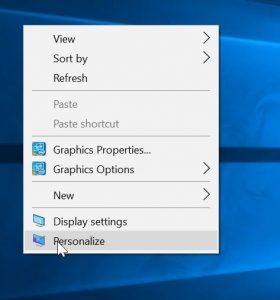
با کلیک برروی گزینه مذکور شما با چنین محیطی مواجه می شوید.
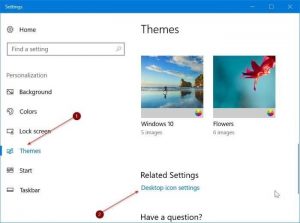
هنگام ورود به این قسمت بر روی گزینه change icon کلیک کنید.
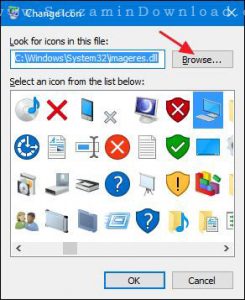
به همین شکل آیکون مورد نظر خود را انتخاب و سپس گزینه ok را می زنید.

راهکار گفته شده برای عوض کردن آیکون های ویندوز بود اما برای تغییر آیکون ها در پوشه های سیستم خود باید مراحل زیر را انجام دهید.

ابتدا فایل یا پوشه مورد نظر خود را برروی دسکتاپ ایجاد کرده و سپس برروی آن راست کلیک کنید.
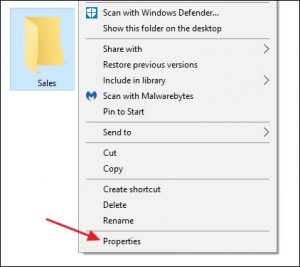
برروی گزینه Properties کلیک کنید.
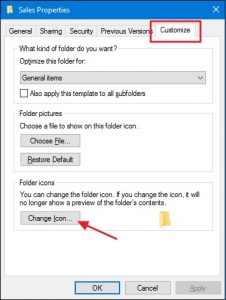
به سربرگ Customize بروید. Change Icon را بزنید.
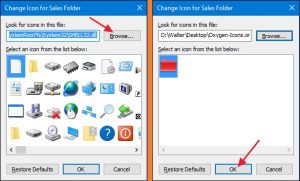
در این بخش می‌توانید آیکون موردنظر را انتخاب کنید یا با کلیک روی Browse از میان آیکون‌ها خودتان یکی را انتخاب کنید.

راه حل اول برای ایجاد یک آیکون جدید در ویندوز که می توان عوض کرد گفته شد اما راه حل دوم برای آیکون های پوشه که می توان عوض کرد در سیستم گفته شد.

در این مطلب از زراوندپلاس نحوه چگونگی عوض کردن یک آیکون برروی دسکتاپ را توضیح دادیم..لطفا پیشنهادات خود را با ما به اشتراک بگذارید.


یافتن آیکون‌های جدید برای ویندوز 10

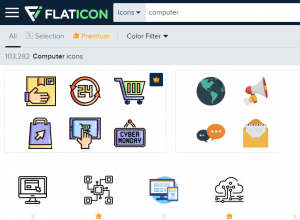
پیش از تغییر آیکون‌ها در سیستم عامل ابتدا باید آیکون‌هایی که می‌خواهید جایگزین شوند را انتخاب کنید. برای این کار وبسایت‌های مختلفی وجود دارند که یکی از بهترین‌ها Flaticon است.

وبسایت یاد شده منبع بسیار خوبی از آیکون‌هاست که بیش از یک میلیون تصویر مختلف دارد و می‌توانید آن‌ها را جایگزین آیکون‌های سیستمی ویندوز 10 نمایید. کافیست وارد این وبسایت شوید و یک مجموعه از آیکون‌های مد نظر خود را دانلود کنید.

خواندن  ثابت سازی نما در اکسل


تغییر آیکون های ویندوز


وبسایت Flaticon فرمت‌های مختلفی را برای آیکون‌های شما در نظر می‌گیرد. توصیه می‌کنیم که همه آن‌ها را با فرمت PNG دانلود کنید تا امکان تغییرشان به ICO به سادگی انجام پذیر باشد (فرمت تصاویر برای آیکون‌ها ICO است).

وبسایت‌های دیگری هم برای این کار وجود دارند که در ادامه به سه تا از آن‌ها اشاره کرده‌ایم:

  • Findicons
  • IconArchive
  • GraphicBurger

تغییر فرمت PNG به ICO

ویندوز برای نمایش ظاهر آیکون برنامه‌ها باید از تصاویری با فرمت ICO استفاده کنید. به همین دلیل بعد از دانلود آیکون‌های مد نظر خود باید ابتدا فایل‌های PNG را به ICO تبدیل کنید.

وبسایت ConvertICO یکی از ساده‌ترین راه حل‌ها برای تغییر فرمت تصاویرتان به شمار می‌رود. با استفاده از سایت یاد شده می‌توانید بیش از ۵۰ آیکون PNG را به صورت همزمان آپلود کنید و منتظر دریافت خروجی ICO باشید. همچنین در صورتی که بخواهید می‌توانید آدرس اینترنتی یا URL تصویر PNG مد نظر خود را در ConvertICO وارد کنید تا تبدیل فرمت انجام شود.
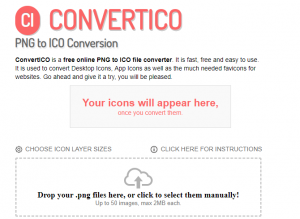
تغییر آیکون های ویندوز


همه فایل‌های ICO را بعد از تغییر در یک فولدر نگهداری کنید. مطمئن شوید که آن‌ها در جایی ذخیره شوند که هرگز نیازی به تغییر مسیرشان نباشد؛ چرا که در صورت تغییر جای آیکون‌ها بعد‌ها دچار مشکل خواهید شد.

اشتراک گذاری:
در تلگرام
کانال ما را دنبال کنید!
در اینستاگرام
ما را دنبال کنید!

مطالب زیر را حتما مطالعه کنید

شکستن قفل فایل

شکستن قفل فایل
مقدمه گاهی ممکن است هنگام کار با فایل‌ها در ویندوز، به مشکلاتی مانند عدم امکان...
چاپ محدوده دلخواه در اکسل
چاپ محدوده دلخواه در اکسل: راهنمای کامل مایکروسافت اکسل به عنوان یکی از محبوب‌ترین نرم‌افزارهای...
محاسبه اعداد جدول در ورد
آموزش گام به گام محاسبه اعداد در جدول ورد مایکروسافت ورد علاوه بر اینکه یک...
حذف صفحه اضافه در ورد
حذف صفحه اضافه در Word
آموزش گام به گام حذف صفحه اضافه در ورد یکی از مشکلات رایج در هنگام...
چاپ لوگو در قالب واترمارک
چاپ لوگو در قالب واترمارک در اکسل: راهنمای جامع برای کاربران مقدمه‌ای بر اهمیت استفاده...
پیدا کردن مشخصات کامپیوتر
پیدا کردن اطلاعات و مشخصات کامپیوتر و لپ تاپ
پیدا کردن مشخصات کامپیوتر و لپ‌تاپ: راهنمای جامع برای کاربران مقدمه‌ای بر اهمیت آگاهی از...

دیدگاهتان را بنویسید لغو پاسخ

آموزش 0 تا 100 کامپیوتر

جستجو برای:
دسته‌ها
  • ICDL
  • آموزش Access
  • آموزش Excel
  • آموزش PowerPoint
  • آموزش Windows
  • آموزش Word
  • پادکست
  • ترفند ها و نرم افزار ها
  • دسته‌بندی نشده
  • مقالات
  • ویدئو
نوشته‌های تازه
  • شکستن قفل فایل
  • چاپ محدوده دلخواه در اکسل
  • محاسبه اعداد جدول در ورد
  • حذف صفحه اضافه در Word
  • چاپ لوگو در قالب واترمارک
دسته‌های محصولات
  • آفیس
  • آفیس پلاس
  • آموزش 7 مهارت ICDL
  • آموزش اکسل
  • آموزش برنامه نویسی
  • آموزش جامع ترفند های موبایل
  • آموزش جامع فتوشاپ
  • آموزش حسابداری
  • آموزش کامل ویندوز
  • اینترنت
  • پک کتاب
  • حسابداری
  • دسته بندی نشده
  • دوره های آموزشی + کتاب چاپی رایگان
  • سمینار ها
  • سوشیال مارکتینگ
  • طراحی سایت
  • کتاب
  • وردپرس
  • ووکامرس
آموزش 0 تا 100 کامپیوتر

تمامی حقوق این سایت متعلق به آموزشگاه کامپیوتر زراوند می باشد.
ورود ×
رمز عبور خود را فراموش کرده اید؟
ورود با کد تایید
ارسال مجدد کد تایید(00:60)
حساب کاربری ندارید؟
عضویت
ارسال مجدد کد تایید(00:60)
بازگشت به صفحه ورود
ارسال مجدد کد تایید (00:60)
بازگشت به صفحه ورود

ورود

رمز عبور را فراموش کرده اید؟

هنوز عضو نشده اید؟ عضویت در سایت