
کادر دور سلول در اکسل
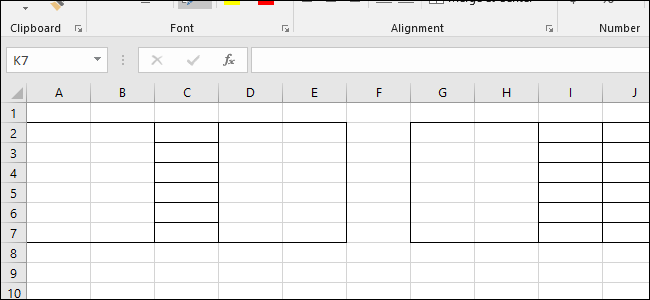
کادر بندی در اکسل (آموزش انواع کادر/حاشیه به زبان ساده)
صفحه اکسل شامل سلول هایی است که توسط خطوط تقسیم بندی شده اند. خواندن صفحه اکسل به دلیل انبوه داده ها و قالب بندی این خطوط می تواند سخت باشد. برای اینکه خواندن و درک محتوای صفحه آسان تر شود از حاشیه ها برای سلول ها استفاده کنید.
در اینجا نحوه تنظیم حاشیه و کادربندی اطراف سلول ها را توضیح خواهیم داد.
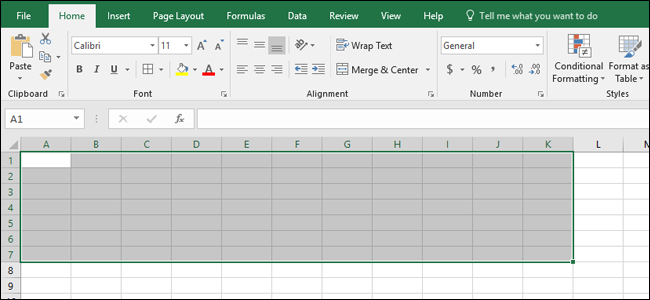
برای انتخاب فقط یک سلول کافیست روی آن کلیک کنید. برای انتخاب همزمان چندین سلول روی اولین مورد کلیک کنید و مکان نما را به چپ یا راست بکشید یا می توانید روی اولین سلول از سمت چپ- بالا در محدوده سلول ها کلیک کنید تا انتخاب شود سپس برای انتخاب کل بلوک، دکمه Shift را نگه داشته و روی آخرین سلول در پایین سمت- راست محدوده کلیک کنید.
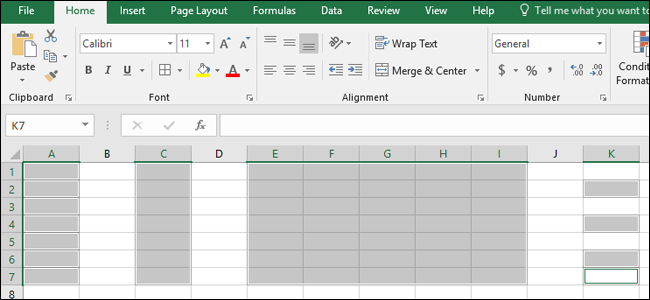
علاوه بر این اگر می خواهید چندین سلول غیرمجاور در ستون ها یا ردیف های مختلف را انتخاب کنید، دکمه Ctrl را نگه داشته و روی سلول ها کلیک کنید.
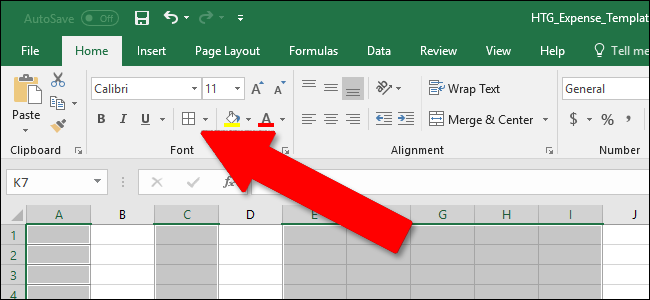
گروه “Font” درتب “Home”، کنترل های قالب بندی متن را ارائه می دهد. گزینه مربوط به حاشیه ها به شکل یک پنجره (شبکه ای از چهار جعبه کوچک) دیده می شود. روی آن دکمه کلیک کنید تا منوی آن باز شود.
بیش از دوازده گزینه برای حاشیه ها و مرزها وجود دارد. گزینه های موجود در بخش “Borders” انواع حاشیه های سلول را پوشش می دهد. به عنوان مثال بهتر است از حاشیه پایین برای سلول های ردیف عنوان استفاده شود (در حالیکه حاشیه های بالا و دو طرف راست و چپ خالی باشند) تا بین آنها و سایر داده تمایز وجود داشته باشد.
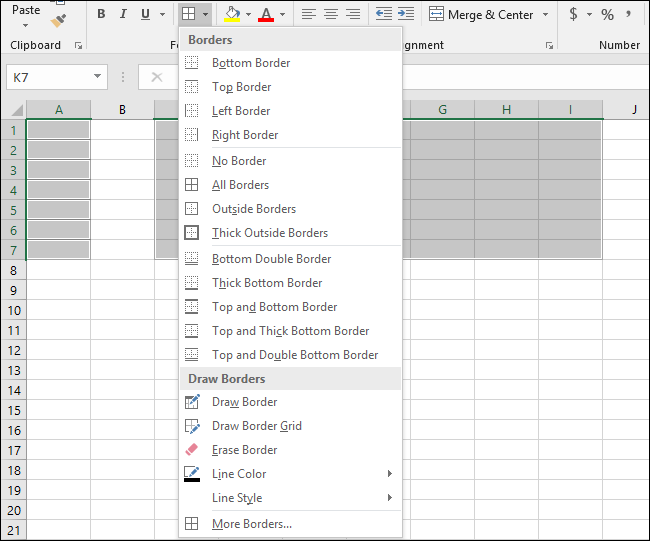
در قسمت سمت پایین منوی Borders، بخش “Draw Borders” را مشاهده می کنید. گزینه های موجود در این بخش این امکان را می دهتد تا با کلیک کردن و کشیدن، سبک حاشیه انتخاب شده را روی سلول ها اعمال کنید. این زمانی مفید است که بخواهید به سرعت روی تعداد زیادی از سلول های مختلف در صفحه خود حاشیه اعمال کنید.
گزینه “Erase” یا “پاک کن” برای حذف حاشیه ها استفاده می شود. با فعال کردن ابزار پاک کن می توانید روی سلول های تکی یا چند سلول کلیک کنید تا در کمترین زمان، حاشیه های آنها را حذف کنید.
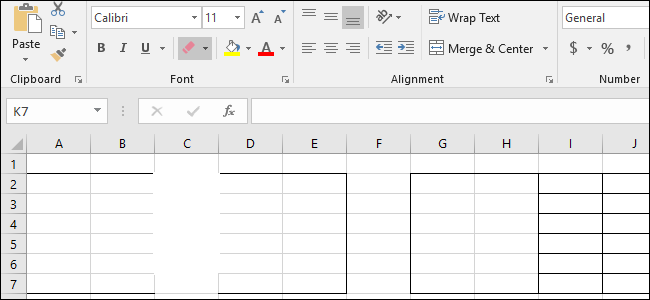
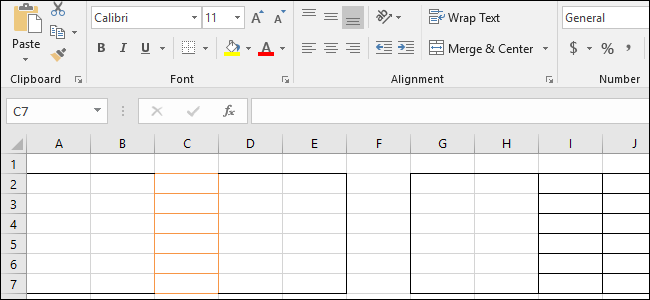
ابزار “Line color” برای ویرایش موقعیت یا ضخامت حاشیه ها استفاده نمی شود اما رنگ آنها را تغییر می دهد.
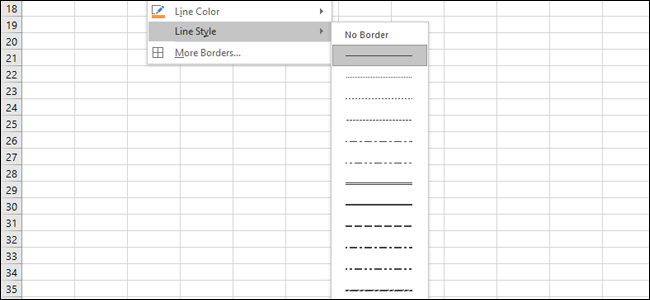
گزینه “Line Style” به شما امکان می دهد تا نوع خطوط متفاوتی برای حاشیه سلول ها اعمال کنید؛ مانند انواع خط چین ها.
آحرین گزینه در منوی Borders، گزینه “More borders” می باشد. با کلیک روی آن، پنجره “Format Cells” در تب “Border” باز می شود. همه گزینه های که در منوی Borders مشاهده می کنید، در این صفحه وجود دارند. اگر می خواهید چند گزینه را به طور همزمان تغییر داده و به سرعت روی سلول های انتخاب شده اعمال کنید، به شما کمک می کند.
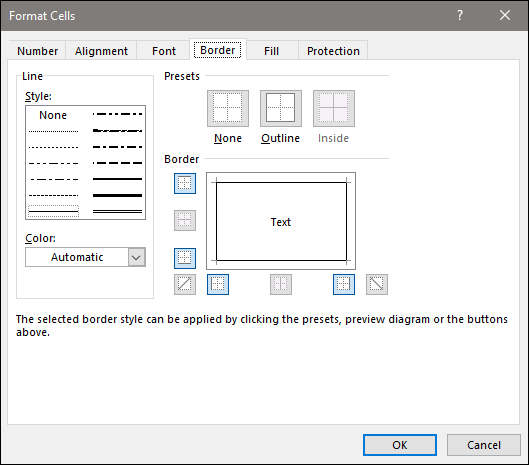
انواع حاشیه ها و گزینه های مختلف را امتحان کنید چراکه در اکسل اضافه کردن حاشیه های خوب به سلول های صفحه می تواند کار با صفحه شما را آسانتر کند.
نحوه افزودن حاشیه و کادربندی در اکسل
فقط با اضافه کردن حاشیه ها در صفحه می توانید میزان تغییر در صفحه را مشاهده کنید و اینکه چقدر می تواند خوب و قابل فهم به نظر می برسد. مراحل زیر را دنبال کنید.
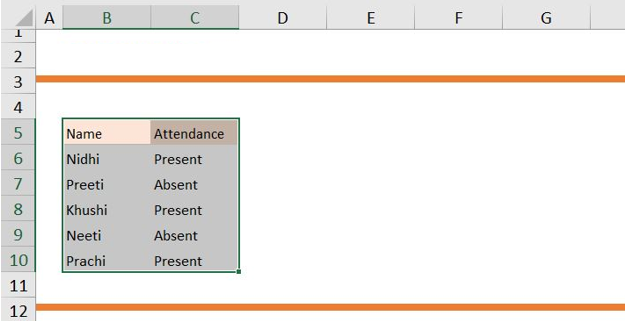
مرحله 1: محدوده سلول های مورد نظر برای اضافه کردن حاشیه را انتخاب کنید.
مرحله 2: به تب Home بروید و در گروه ابزاهای Font روی گزینه Border کلیک کنید. یا اینکه کلیدهای میانبر Alt + H + B را فشار دهید. همانطور که در تصویر زیر می بینید، لیستی از انواع حاشیه را ارائه می دهد.
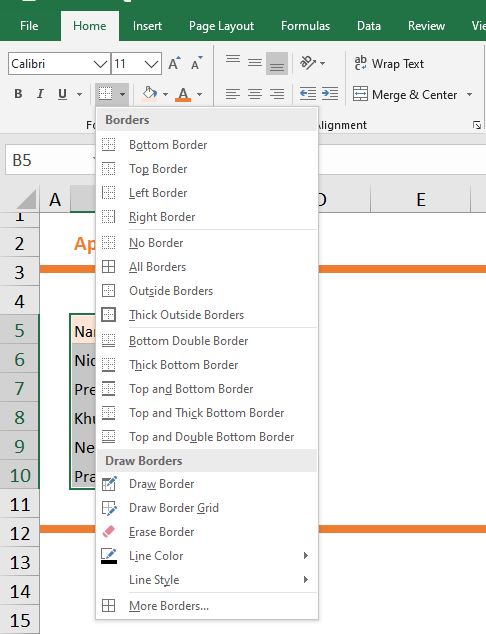
- یکی از انواع حاشیه ها به دلخواه انتخاب کنید.
- اگر گزینه “All Borders” را انتخاب کنید، کل محدوده سلول های انتخاب شده کادربندی می شود و حاشیه ها به همه سلول ها اعمال می شود.
- اگر هیچ حاشیه ای نمی خواهید یا می خواهید همه حاشیه ها را حذف کنید، از لیست موجود روی گزینه “No Borders” کلیک کنید.
- اگر می خواهید از سبک های مختلف حاشیه ها استفاده کنید، روی “More Borders” در انتهای لیست کلیک کنید تا پنجره آن باز شود.
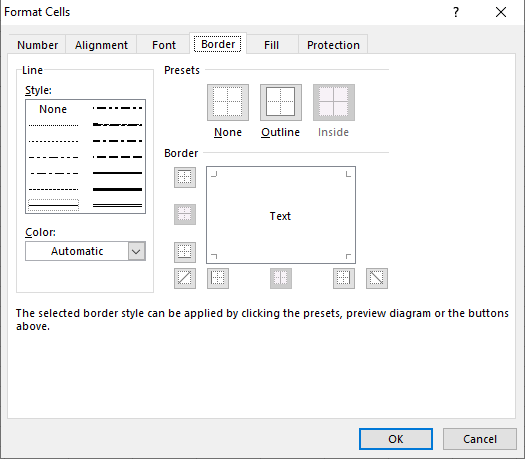
- در این پنجره می توانید هر نوع حاشیه، سبک و رنگ خط را انتخاب کنید. پس از انتخاب حاشیه مورد نظر، روی دکمه OK کلیک کنید.
- حاشیه ها اضافه می شوند.
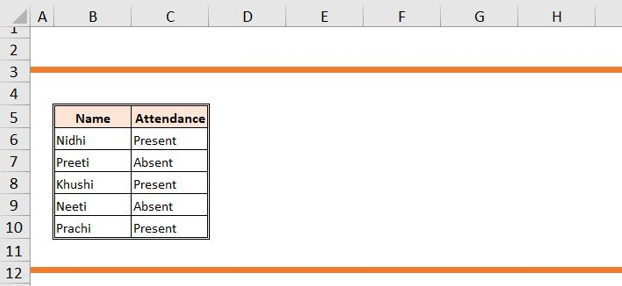
افزودن حاشیه ها در اکسل باعث می شود محدوده سلول قابل تشخیص و قابل ارائه باشد. این واقعیت واضح است که شیوه استفاده از حاشیه ها در اکسل بسیار ساده است و باعث صرفه جویی در زمان می شود.
مطالب زیر را حتما مطالعه کنید

شکستن قفل فایل

چاپ محدوده دلخواه در اکسل

محاسبه اعداد جدول در ورد

حذف صفحه اضافه در Word

چاپ لوگو در قالب واترمارک

دیدگاهتان را بنویسید