
وقت استراحت در پاورپوینت
شاید برا یشما هم پیش آماده باشد که بخواهید در زمان ارائه پروژه پاورپوینت خود یک تایم استراحت به افراد حاضر بدهید و اسلایدی طراحی کنید که در این زمان استراحت شمارش معکوس آغاز دوباره ارائه را نشان دهد. امروز در سایت زراوندپلاس به شما نحوه درست کردن اسلاید وقت استراحت در پاورپوینت همراه شما هستیم. اگر دوست دارید به نرم افزار های آفیس و ویندوز به صورت کامل مسلط شوید و مدرک رسمی فنی حرفه ای کشور را نیز دریافت کنید دوره هفت مهارت ICDL برای شما طراحی شده است.
آموزش ساخت اسلاید وقت استراحت در پاورپوینت
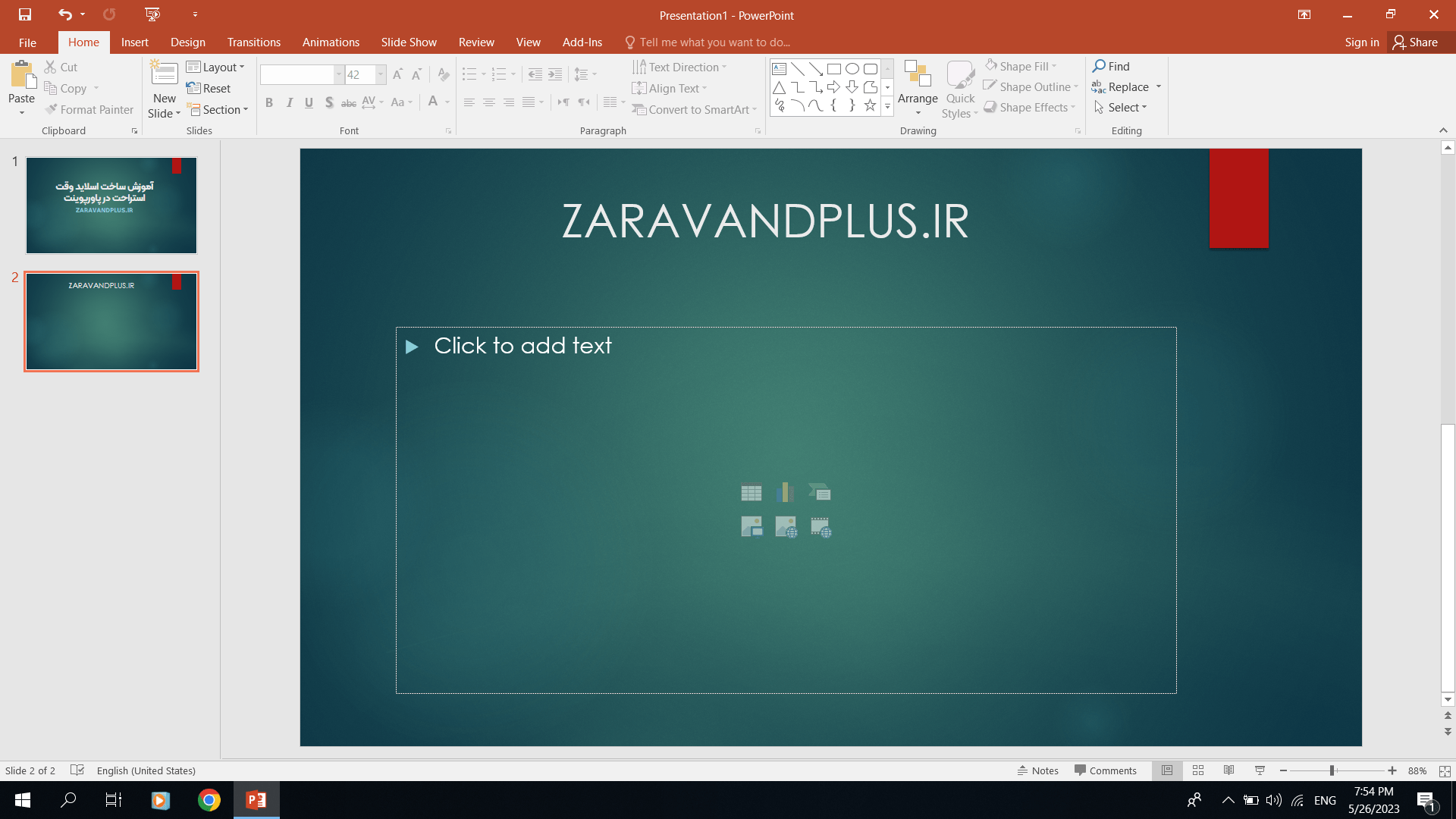
اول همه پاورپوینت را باز میکنیم و با یک اسلاید جدید اضافه میکنیم.
مرحله دوم
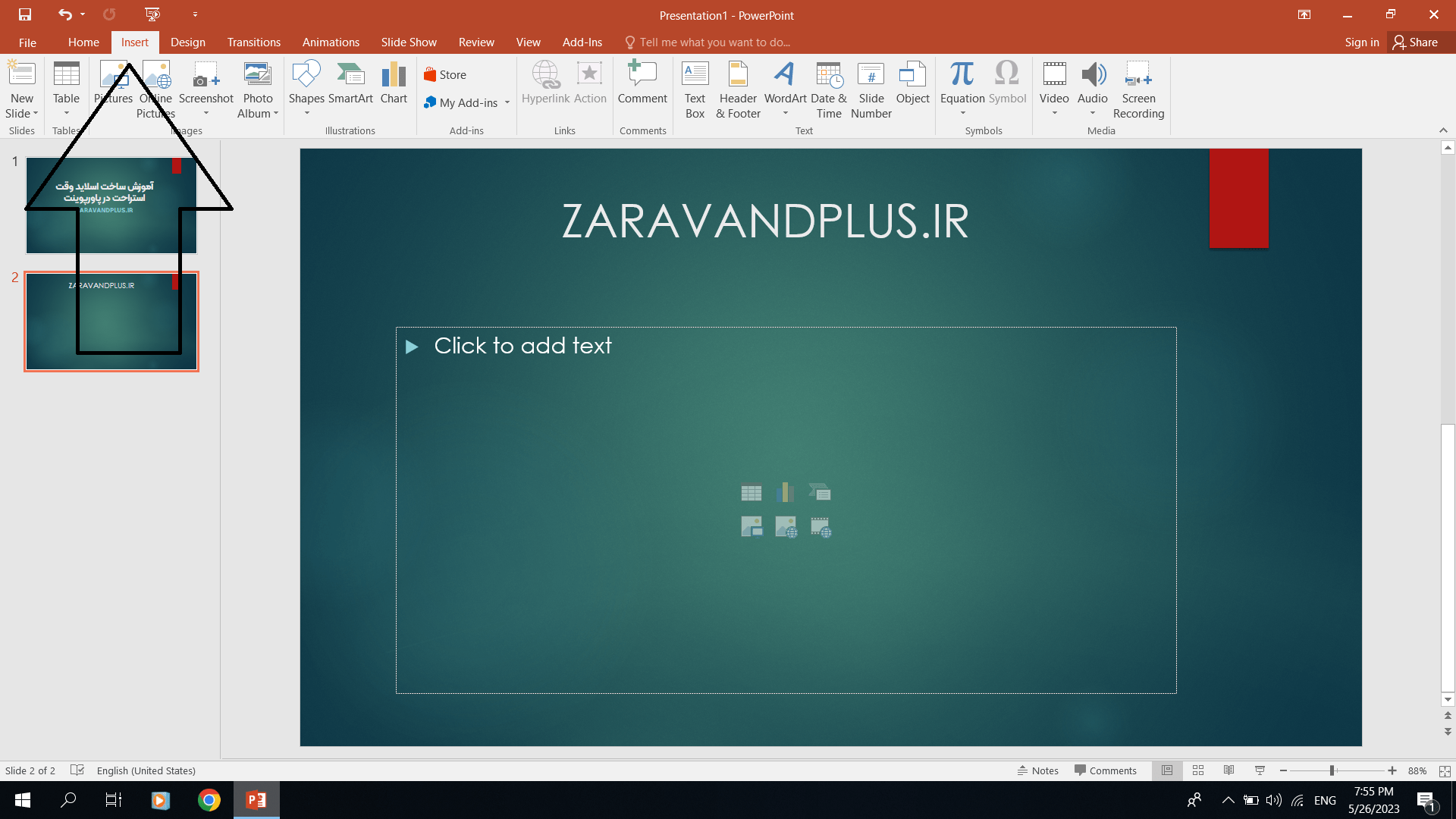
بعد از ایجاد یک اسلاید جدید در منوی بالا به قسمت INSERT بروید
مرحله سوم
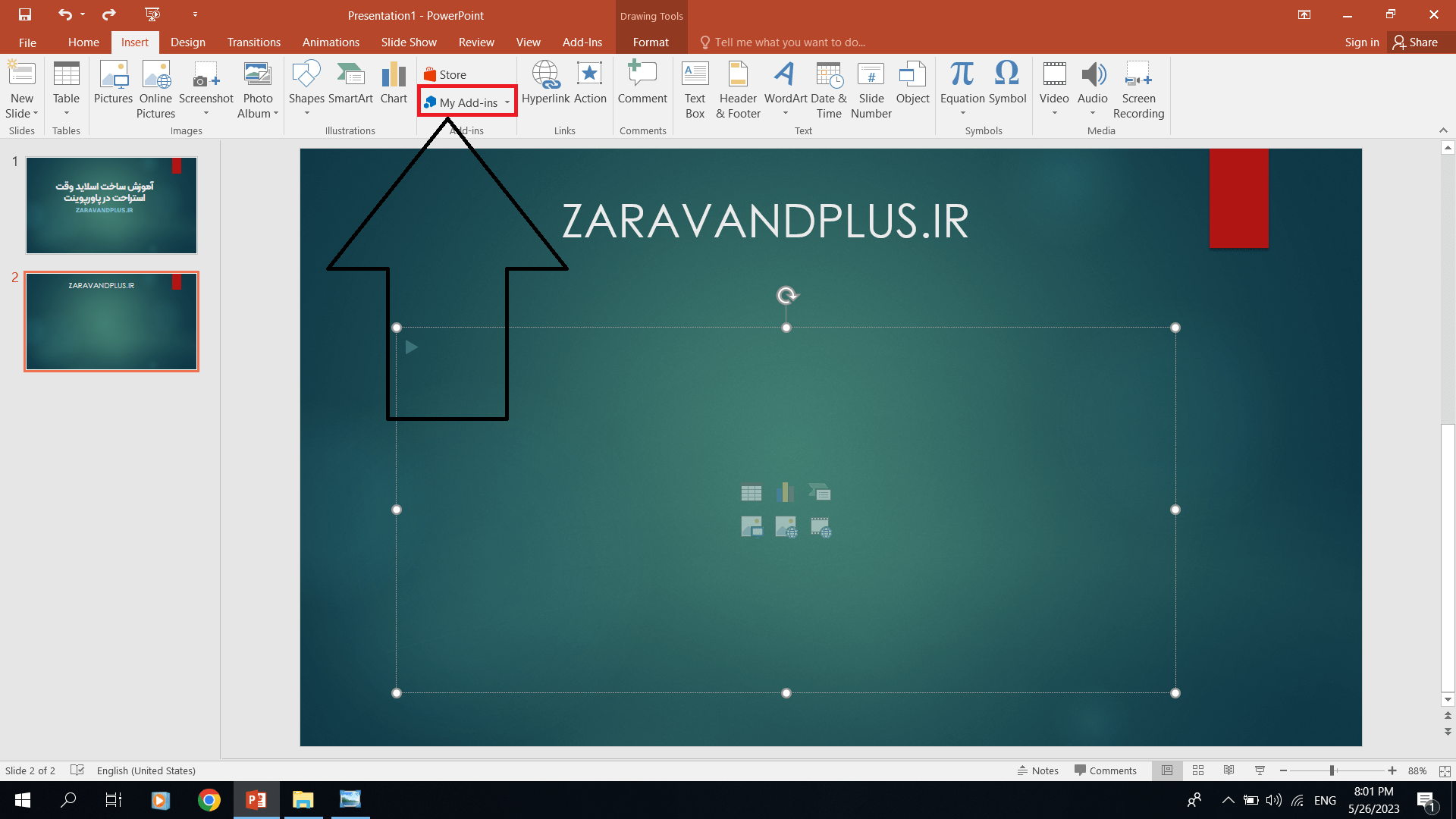
در منوی باز شده روی گزینه My Add-ins کلیک کنید. گزینه My Add-ins در تصویر نشان داده شده است.
مرحله سوم
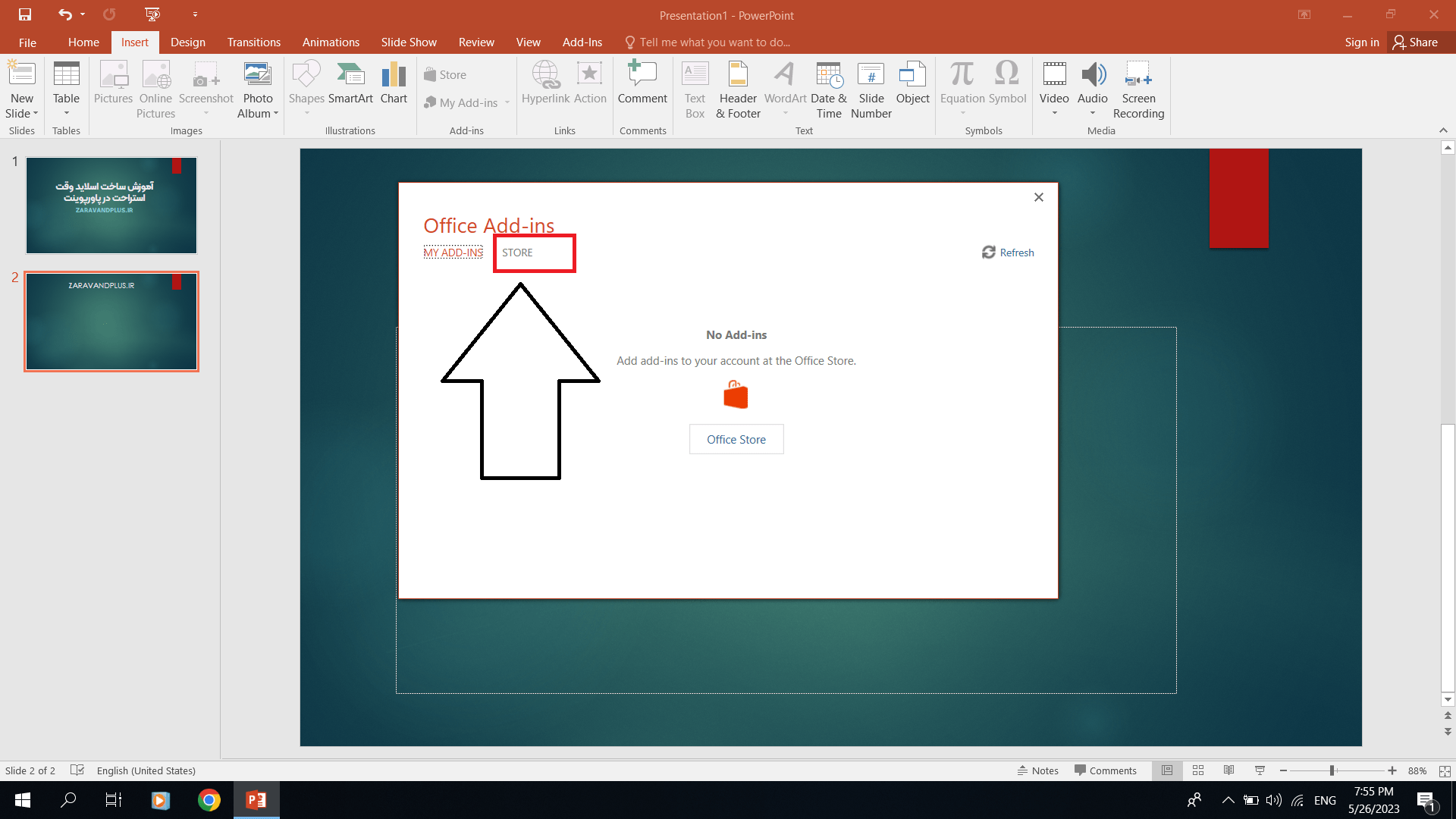
بعد از اینکه روی گزینه My Add-ins کلیک میکنید منوی زیر برای شما باز میشود. در این منوی روی گزینه Store که در تصویر مشخص شده است کلیک کنید
مرحله پنجم
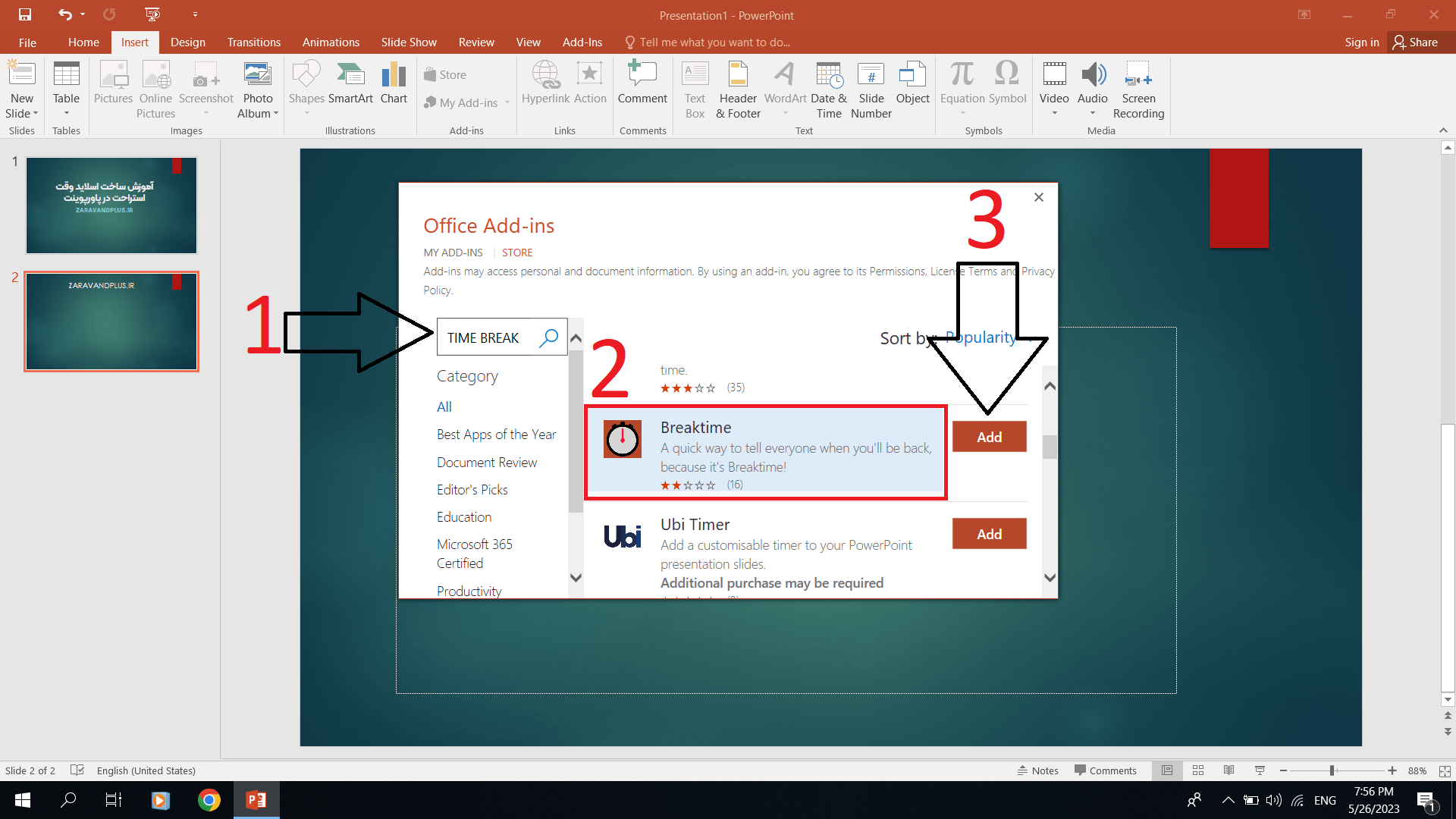
در این منو در قسمت سرچ Time Break را سرچ کنید ، سرچ بار در تصویر با عدد 1 نشان داده شده است. بعد از سرچ افزونه Breaktime که با عدد 2 در تصویر نشان داده شده است را پیدا کنید و طبق تصویر در مرحله 3 روی گزینه Add کلیک کنید.
مرحله ششم
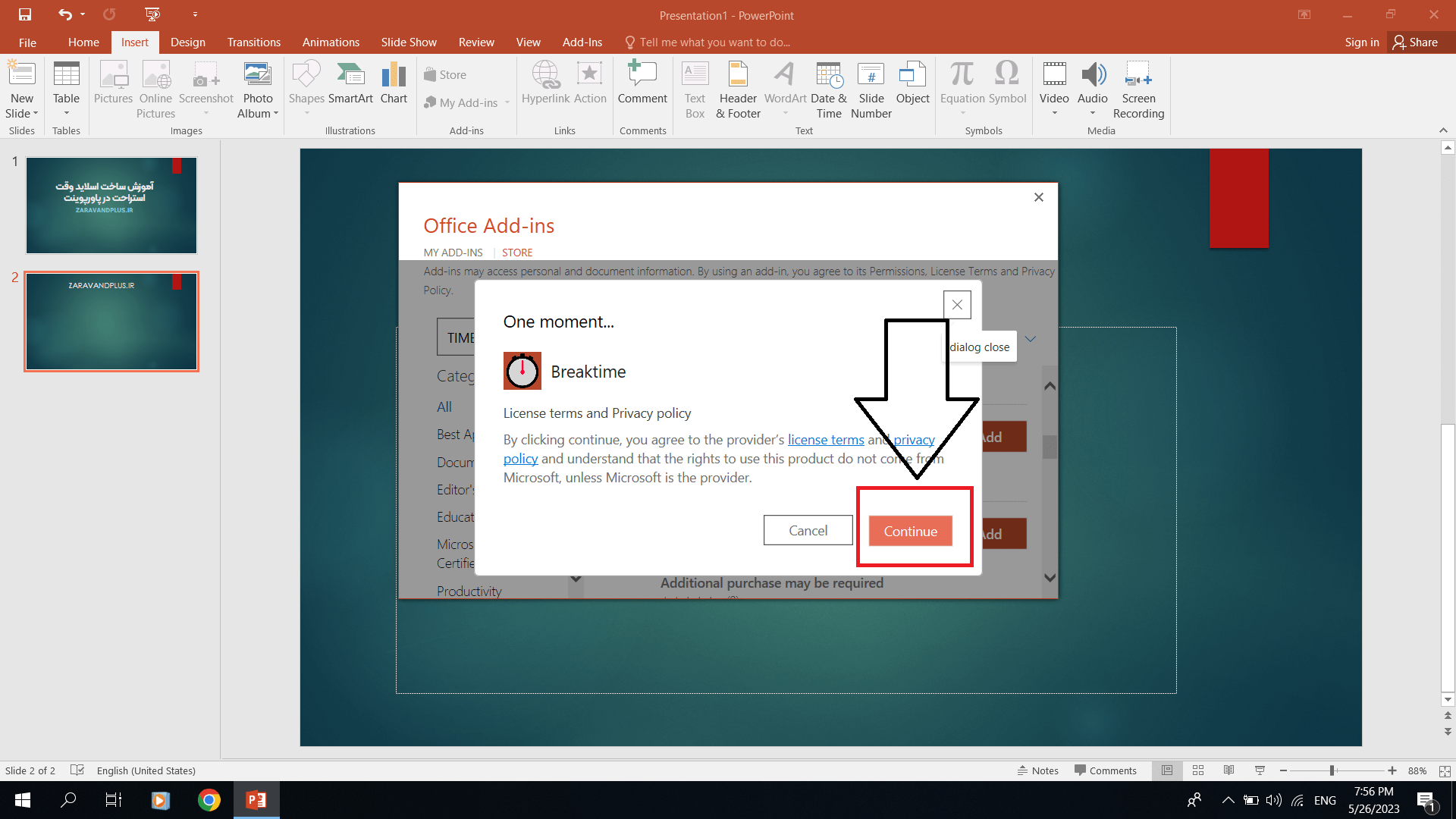
بعد از اینکه روی گزینه Add کلیک میکنید صفحه برای شما باز میشود که باید روز گزینه Continue کلیک کنید
مرحله هفتم
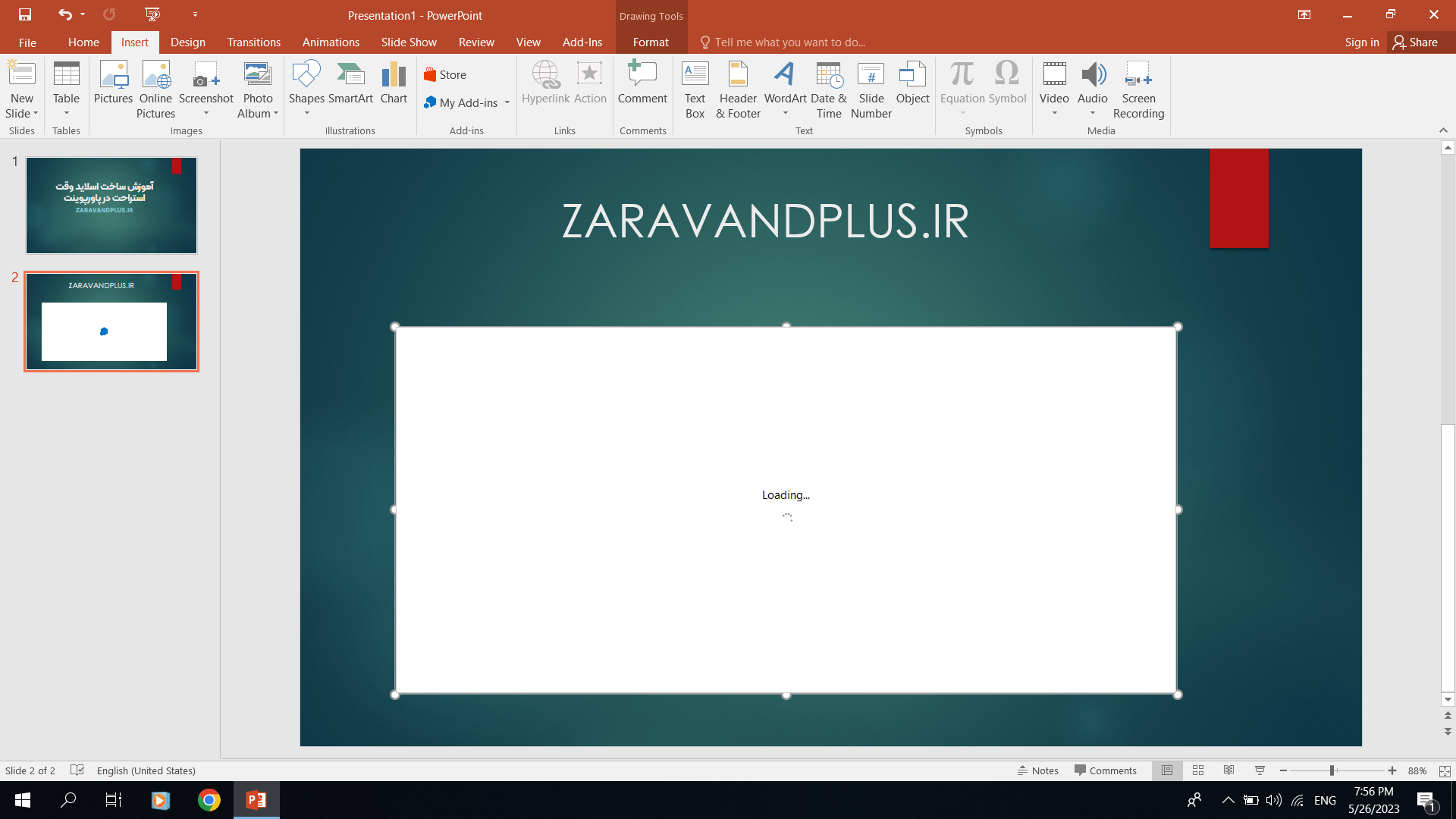
بعد از اینکه روی گزینه Continue کلیک میکنید در اسلاید با این لودینگ مواجه میشوید در این قسمت فقط کافی است کمی صبر کنید تا افزونه وقت استراحت در پاورپوینت برای شما لود شود.
مرحله هشتم
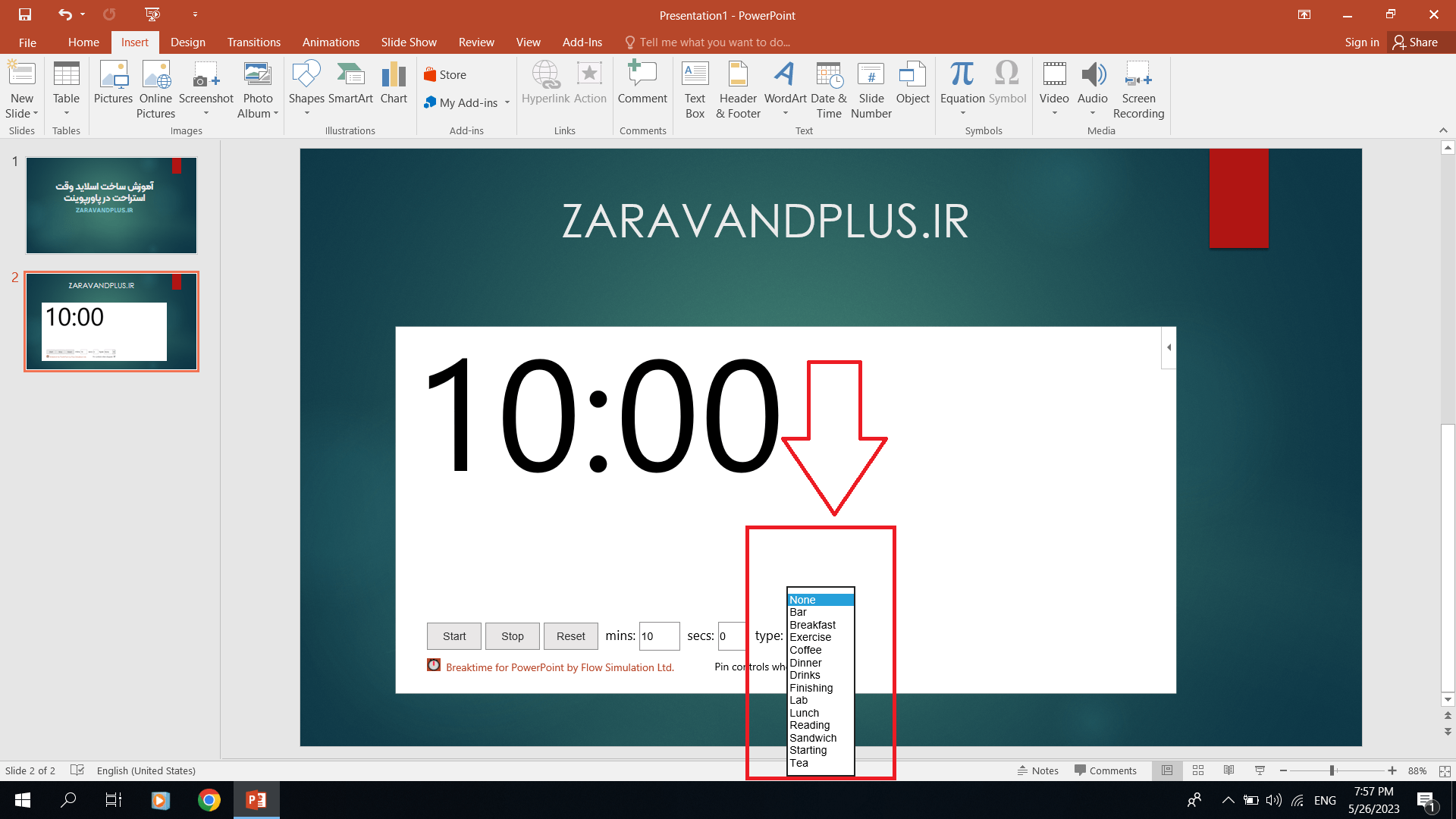
بعد از اینکه افزونه لود شد میتوانید در قسمت پایین تنظیمات را انجام بدهید برای مثال در عکس تنظیماتی نشان داده است که نوع استراحت را نشان میدهد ما گزینه چای رو انتخاب کردیم که در تصویر بعد میتوانید نتیجه کار را مشاهده کنید
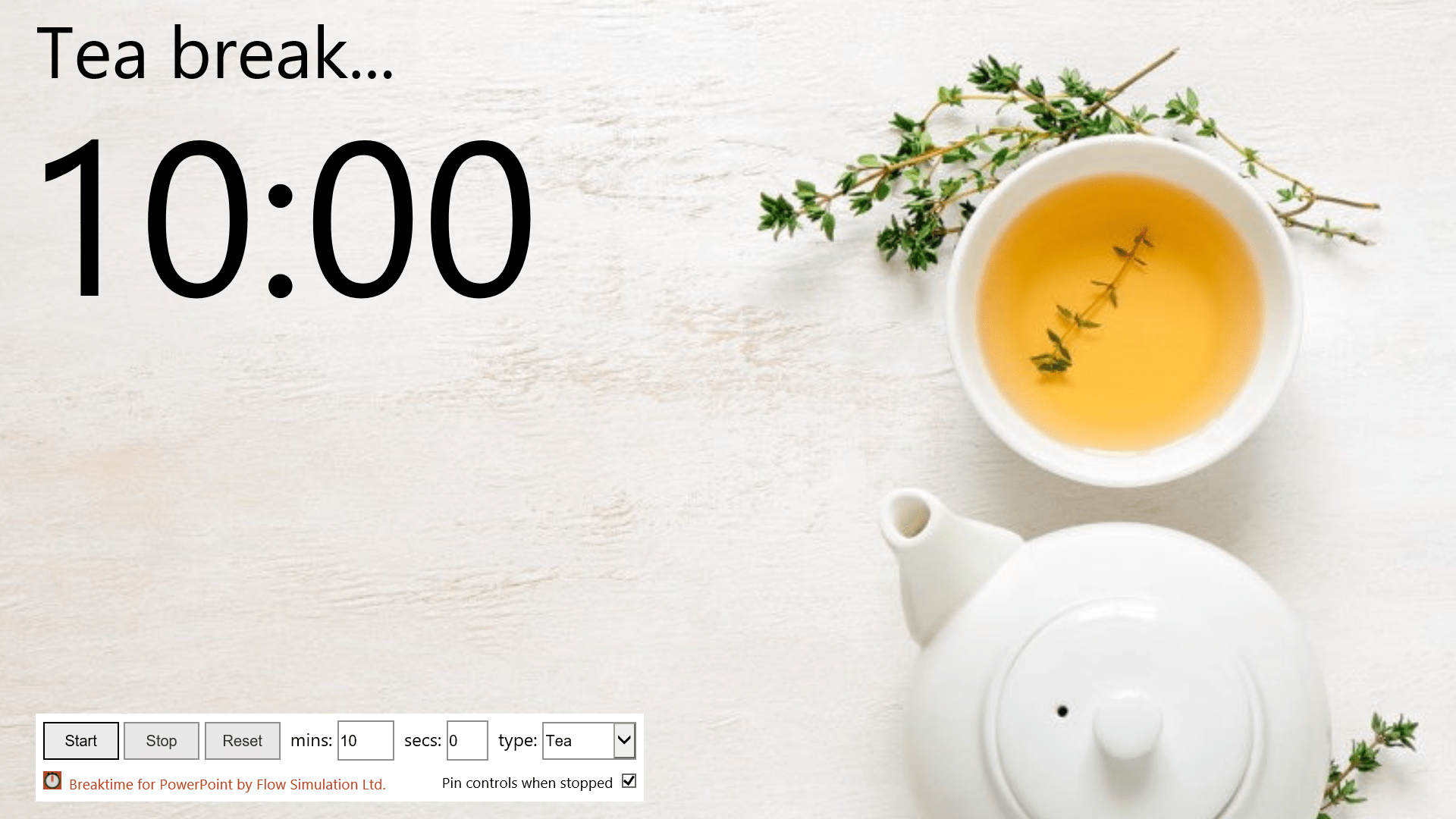
همانطور که دیدید با استفاده از این افزونه به سادگی اسلاید وقت استراحت در پاورپوینت را ساختیم امیدوارم از این آموزش لذت برده باشید.
مطالب زیر را حتما مطالعه کنید

شکستن قفل فایل

چاپ محدوده دلخواه در اکسل

محاسبه اعداد جدول در ورد

حذف صفحه اضافه در Word

چاپ لوگو در قالب واترمارک

دیدگاهتان را بنویسید