
هایبرنت (Hibernate) چیست؟
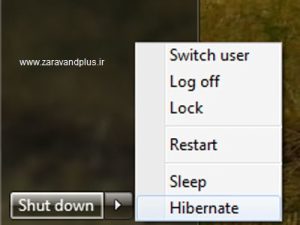
هایبرنت (Hibernate) چیست؟هایبرنت (Hibernation) یک نوع از حالت خاموش کردن سیستم ها است که عملکرد آن بسیار شبیه به حالت Sleep میباشد. در حالت هایبرنت، تمامی پروندهها و برنامههای باز شدهای که قبل از خاموش کردن سیستم مورد پردازش قرار گرفتهاند به صورت کامل قابل استفاده هستند. یعنی شما میتوانید فایلی را باز نگه دارید و پس از خاموش و روشن کردن با استفاده از حالت هایبرنت، همان سیستم را که قبل از خاموش کردن داشته اید، در اختیار داشته باشید. این روش تمامی اطلاعات شما را در حافظه RAM در خود نگه داشته و ادامه فرایند کار خود را می توانید انجام دهید.
Hibernation (خواب زمستانی)
در این حالت هم همچون خاموش کردن دستگاه، برق سیستم به کلی قطع میشود اما سؤالی که مطرح میشود این است که Hibernation با Shut Down چه فرقی دارد؟ وقتی این گزینه را انتخاب میکنید، قبل از اینکه برق سیستم کاملاً قطع شود، وضعیت کلی آن در قالب یک فایل در فضای هارددیسک ذخیره میشود و وقتی که سیستم روشن میشود، این فایل حالت قبلی سیستمعامل را به آن دیکته میکند. Hibernation از لحاظ مصرف برق نسبت به Sleep برتری دارد. یعنی میزان برق بیشتری صرفهجویی میشود ولی برای روشن کردن سیستمعامل از این حالت، زمان بیشتری نسبت به Sleep لازم است.
توصیه می شود برای کسانی که از لپ تاپ استفاده می کنند هنگام جابه جایی لپ تاپ خود از این روش استفاده کنند تا سیستم خود را روشن جابه جا نکنند.
در این آموزش زراوند پلاس قصد دارد به آموزش Hibernation در سیستم بپردازد.
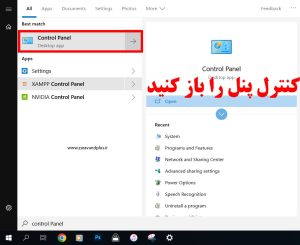
ابتدا در منو سرچ همانند تصویر زیر عبارت Control Panel را سرچ کنید. اگر نمیدانید که کنترل پنل پیست میتوانید با مراجعه به این سایت در مورد کنترل پنل اطلاعات کسب کنید .
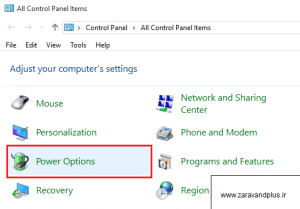
هنگامی که وارد کنترل پنل شدید برروی Power Option کلیک کنید. تصویر پاورآپشن را در زیر میتوانید ببینید .
آیا به دنبال آموزش 0 تا 100 کامپیوتر هستید؟
ما در زراوندپلاس ، با ارائه دورههای آموزشی جامع و تخصصی در زمینه نرمافزارهای آفیس، به شما کمک میکنیم تا مهارتهای خود را به سطح بالاتری برسانید. با محتوای آموزشی غنی و مقالات مفید در بلاگ ما، به راحتی میتوانید به اطلاعات و نکات کاربردی دسترسی پیدا کنید و در کارهای روزمرهتان بهبود چشمگیری ایجاد کنید.
چرا ما؟
دورههای آموزشی متنوع: از Word و Excel گرفته تا PowerPoint و Access، تمامی نیازهای شما را پوشش میدهیم.
محتوای بهروز: بلاگ ما با جدیدترین مطالب و ترفندهای نرمافزاری بهروز میشود تا شما همواره در جریان تغییرات و بهبودها باشید.
آموزش کاربردی: آموزشها با مثالهای عملی و پروژههای واقعی طراحی شدهاند تا تجربه یادگیری شما را بهبود ببخشند.
اکنون زمان آن است که یادگیری خود را آغاز کنید! با ما همراه شوید و به جمع هزاران دانشآموخته موفق بپیوندید. برای اطلاعات بیشتر درباره دورهها و مقالات آموزشی ما، به بلاگ ما سر بزنید و از محتوای ارزشمند ما بهرهمند شوید.
با ما در زراوند پلاس ، آینده شغلیتان را متحول کنید!
مشاوره خرید دوره آموزشی
طبق تصویر زیر یک پنجره جدید برای شما باز می شود ، در سمت چپ به دنبال گزینه Choose what the power buttons does بگردید و بر روی آن کلیک کنید.
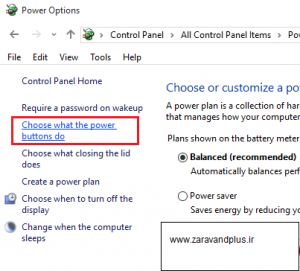
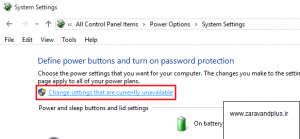
همانند تصویر در بالای صفحه بر روی گزینه Change settings that are currently unavailable کلیک کنید.
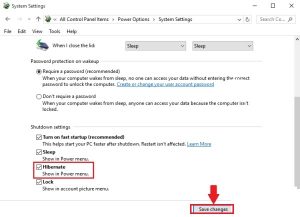
مرحله آخر کمی صفحه را به طرف پایین اسکرول کرده و گزینه Hibernate را فعال و بر روی کلید Save changes کلیک کنید.
HIBERNATE در ویندوز چیست؟
Hibernate در ویندوز یکی از ویژگیهای مدیریت انرژی است که به کاربران این امکان را میدهد تا سیستم خود را به حالتی از خاموشی ببرند که مصرف انرژی بسیار کمتری داشته باشد، در حالی که تمامی اطلاعات و وضعیت فعلی سیستم حفظ میشود. در این مقاله به بررسی کامل Hibernate در ویندوز، مزایا، نحوه فعالسازی و کاربردهای آن خواهیم پرداخت.
Hibernate در ویندوز چیست؟
Hibernate یا “خواب زمستانی” یک حالت صرفهجویی در انرژی است که کامپیوتر شما را به طور کامل خاموش میکند اما قبل از خاموش شدن، تمامی اطلاعات موجود در حافظه RAM را به دیسک سخت (HDD یا SSD) منتقل میکند. این کار باعث میشود که با روشن کردن مجدد کامپیوتر، تمامی برنامهها و فایلهایی که باز بودهاند، بدون از دست رفتن اطلاعات به حالت قبلی خود بازگردند.
تفاوت Hibernate و Sleep
• Sleep: در حالت Sleep یا “خواب”، کامپیوتر وارد یک حالت کممصرف انرژی میشود و تمامی اطلاعات در حافظه RAM باقی میمانند. روشن کردن مجدد کامپیوتر در این حالت بسیار سریع است اما همچنان مقداری انرژی مصرف میشود.
• Hibernate: در حالت Hibernate، کامپیوتر به طور کامل خاموش میشود و هیچ انرژی مصرف نمیکند. اما زمان بیشتری برای روشن شدن مجدد و بازگرداندن اطلاعات نیاز دارد.
مزایای استفاده از Hibernate
1. صرفهجویی در انرژی
Hibernate برای کاربرانی که میخواهند در مصرف انرژی صرفهجویی کنند بسیار مناسب است، به خصوص زمانی که برای مدت طولانی از کامپیوتر استفاده نمیشود.
2. حفظ اطلاعات
این ویژگی به کاربر این امکان را میدهد که تمام کارهای ناتمام خود را بدون نگرانی از دست دادن اطلاعات، در هر زمان که نیاز باشد، از سر بگیرد.
3. بازگشت سریع
اگرچه بازگشت از حالت Hibernate به اندازه Sleep سریع نیست، اما همچنان نسبت به روشن کردن مجدد کامپیوتر و بارگذاری مجدد همه برنامهها سریعتر است.
نحوه فعالسازی Hibernate در ویندوز
برای فعالسازی Hibernate در ویندوز، مراحل زیر را دنبال کنید:
1. باز کردن Control Panel: Control Panel را از منوی Start باز کنید.
2. انتخاب Power Options: گزینه “Power Options” را انتخاب کنید.
3. تغییر تنظیمات پلن: بر روی “Change plan settings” کلیک کنید.
4. تغییر تنظیمات پیشرفته: بر روی “Change advanced power settings” کلیک کنید.
5. فعالسازی Hibernate: در پنجره باز شده، بخش “Sleep” را پیدا کنید و گزینه “Hibernate after” را تنظیم کنید.
کاربردهای Hibernate
1. صرفهجویی در باتری لپتاپ
در مواقعی که نیاز دارید لپتاپ خود را برای مدت طولانی بدون دسترسی به منبع برق روشن نگه دارید، Hibernate میتواند باتری را حفظ کند.
2. بازگشت به کارهای ناتمام
اگر در حین کار نیاز به ترک کامپیوتر خود دارید و نمیخواهید برنامههای باز را ببندید، Hibernate گزینه مناسبی است.
3. جلوگیری از از دست رفتن دادهها
در صورت قطعی برق، استفاده از Hibernate میتواند به جلوگیری از از دست رفتن دادهها کمک کند، زیرا تمام اطلاعات در دیسک سخت ذخیره میشوند.
نتیجهگیری
Hibernate در ویندوز یکی از بهترین روشهای صرفهجویی در انرژی و حفظ اطلاعات است که به کاربران این امکان را میدهد تا کامپیوتر خود را به طور کامل خاموش کنند بدون اینکه نگران از دست رفتن اطلاعات باشند. با فعالسازی این ویژگی، میتوانید از مزایای بیشمار آن بهرهمند شوید و تجربه کاربری بهتری داشته باشید.
در این بخش از مقاله به پاسخ سوال هایبرنت (Hibernate) چیست؟ پرداختیم و همچنین نحوه فعال کردن آن در سیستم ها.امیدواریم که از خواندن این مقاله لذت برده باشید اگر سوالی دارید در قسمت دیدگاه ها با ما به اشتراک بگذارید.
مطالب زیر را حتما مطالعه کنید

شکستن قفل فایل

چاپ محدوده دلخواه در اکسل

محاسبه اعداد جدول در ورد

حذف صفحه اضافه در Word

چاپ لوگو در قالب واترمارک

دیدگاهتان را بنویسید