
مشاهده اطلاعات سیستم در کامپیوتر
هر کامپیوتر دارای مشخصات متفاوتی می باشد و هر سیستم بنا به نیاز های متفاوتی ساخته شده است. در این میان کافی است کاربران با توجه به نیاز خود از مشخصات سیستم آگاهی لازم را داشته باشند. وب سایت آموزشی زراوند پلاس قصد دارد در این مقاله راه های مختلف مشاهده اطلاعات سیستم در کامپیوتر را با شما به اشتراک بگذارد پس در ادامه با ما همراه باشید.
هر سیستم، کامپیوتر یا لپ تاب از قطعات متفاوتی ساخته شده و در نهایت اسمبل می شود. البته این موضوع بیشتر برای سیستم هایی که کیس جدایی دارند بکار می رود به دلیل این که لپ تاپ ها معمولا از همان شرکت سازنده به صورت اسمبل شده بیرون می آید ولی سیستم های رو میزی به راحتی قابلیت تغییر قطعات سخت افزاری را دارند.
عملکرد کامپیوتر به وجود دو بخش کلی متکی است: بخش سخت افزاری و بخش نرم افزاری. کامپیوتر شخصی (PC) از قطعات مختلف سخت افزاری تشکیل شده است تا بتواند از نرم افزارهای نصب شده توسط کاربر پشتیبانی نماید. یک کامپیوتر شخصی از بخش های زیر تشکیل شده است:
مانیتور یا نمایشگر، کیس یا رک، کیبورد یا صفحه کلید، ماوس، اسپیکر، پرینتر، اسکنر، وب کم، و غیره. قطعات سخت افزاری مختلف کامپیوتر از طریق درایور (نرم افزار راه انداز) با هم در تعامل بوده و وظیفه مورد نظر خود را انجام می دهند.
برای مشاهده مشخصات یک سیستم کامیپوتر شخصی می توان به صورت فیزیکی و خواندن برچسب هر یک از قطعات و یا به صورت نرم افزاری و از طریق امکانات سیستم عامل اقدام کرد.
مشخصات کامپیوتر
معمولا وقتی از مشخصات سیستم کامپیوتر صحبت می کنیم، بیشتر منظور مشخصات پردازنده (CPU)، حافظه موقت (RAM)، حافظه ماندنی یا هارد دیسک (HDD)، گرافیک (VGA) است. برای بدست آوردن اطلاعات مرسوم و عادی در مورد مشخصات سیستم کامپیوتر خود به صورت زیر اقدام کنید. دقت داشته باشید که با این روش می توان مشخصات کامپیوتر را در ویندوز 7، ویندوز 8، ویندوز 10 و سایر سیستم های عامل پیدا کرد
برای دیدن مشخصات کامپیوتر روش های بسیار ساده ای وجود دارد همه این راهکارها مشخصات کلی سیستم شما را نشان می دهد. بسیاری روش ها نیز جزئیات دقیق تری از مشخصات سیستم در اختیار شما قرار می دهند.
برای دانستن RAM و CPU سیستم ها دو راه کار وجود دارد.
راه حل اول
اولین و راحت ترین روش برای دیدن جزئیات سیستم از طریق مای کامپیوتر یا My PC می باشد.ابتدا بر روی مای کامپیوتر راست کلیک می کنید و گزینه Properties را می زنید. یک پنجره برای شما باز می شود که شامل نام سیستم ، مدل CPU ، RAM ، و اطلاعاتی از این قبیل را به نمایش می گذارد. برای نصب بسیاری از نرم افزار ها و بازی ها نیاز به دانستن این اطلاعات می باشد.پس از این راه شما به این اطلاعات دسترسی پیدا می کنید.این تکنیک ساده ترین راهکار برای دیدن مشخصات اولیه سیستم شما می باشد.
راه حل دوم
برای پیدا کردن مشخصات سیستم در کامپیوترها راه حل ساده تری نیز وجود دارد. در اینجا فقط با گرفتن دو تا دکمه از دکمه های کیبورد به راحتی می توانید به اطلاعات سیستم دست یابید در دورهای ICDL به این نوع دکمه ها کلید میانبر گفته می شوند که کاربرد فراوانی دارند. کلیدهای ترکیبی ویندوز و Pause Break سریع کاربر را به مشخصات سیستم می رسانند.
برای دسترسی به کارت گرافیک و هارد سیستم نیز ابتدا باید بر روی مای کامپیوتر راست کلیک کنید بر روی گزینه ی Manage (به معنای مدیریت) بزنید پنجره ای برای شما به نمایش داده می شود که باید بر روی گزینه Device Manage کلیک کرده. اگر بروی Disk drives کلیک کنید مشخصات هارد شما را به نمایش می گذارد. واگر بروی Display adapters کیلک کنید مشخصات کارت گرافیک را به نمایش می گذار.
اگر سوالی از قسمت ویندوز و یا مشخصات سیستمی خود دارید در قسمت دیدگاه ها با ما به اشتراک بگذارید.
راه حل سوم مشاهده مشخصات سیستم از طریق Cmd
سی ام دی یا (cmd (command prompt برنامه ای برای ورود دستور های مختلف در محیط ویندوز می باشد که به وسیله آن هم می توانید مشخصات کامپیوتر خود را ببینید. در صورت تنها کافیست تا:
- برنامه cmd را باز کنید.
- دستور Systeminfo را درون آن درج کنید.
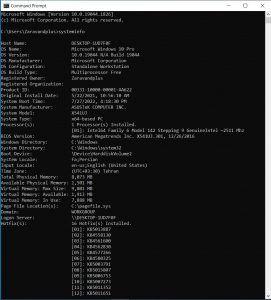
اکنون مشخصات کامل سیستم برای شما لیست می شود. به جز این روش ها برای دیدن مشخصات کامپیوتر می توانید از برنامه های سوم شخص هم استفاده کنید تا بتوانید مشخصات سیستم خود را ببینید.
مطالب زیر را حتما مطالعه کنید

شکستن قفل فایل

چاپ محدوده دلخواه در اکسل

محاسبه اعداد جدول در ورد

حذف صفحه اضافه در Word

چاپ لوگو در قالب واترمارک

دیدگاهتان را بنویسید