جستجو برای:
  • صفحه نخست
  • محصولات آموزشی
    • دوره های آموزشی
    • کتاب های آموزشی
    • فروشگاه
  • آموزش های رایگان
    • آموزش Excel
    • آموزش Word
    • آموزش PowerPoint
    • آموزش Access
    • آموزش Windows
  • صفحات
    • مدرسین
  • خدمات خاص
    • ثبت نام دوره هفت مهارت ICDL
  • درباره ی ما
    • درباره آموزشگاه زراوند
    • فرم نظر سنجی
    • گالری تصاویر
 
  • 09201419588
  • info@zaravandplus.ir
  • دوره اکسل
  • فرمول جمع در اکسل
  • دوره ورد
  • بلاگ
  • درباره ما
زراوند پلاس | آموزش ICDL ، نصب ویندوز و ...
  • صفحه نخست
  • محصولات آموزشی
    • دوره های آموزشی
    • کتاب های آموزشی
    • فروشگاه
  • آموزش های رایگان
    • آموزش Excel
    • آموزش Word
    • آموزش PowerPoint
    • آموزش Access
    • آموزش Windows
  • صفحات
    • مدرسین
  • خدمات خاص
    • ثبت نام دوره هفت مهارت ICDL
  • درباره ی ما
    • درباره آموزشگاه زراوند
    • فرم نظر سنجی
    • گالری تصاویر
0
ورود / عضویت

بلاگ

زراوند پلاس | آموزش ICDL ، نصب ویندوز و ...بلاگآموزش Excelقابلیت clear در اکسل

قابلیت clear در اکسل

1 مهر 1401
ارسال شده توسط Ghazal
آموزش Excel ، مقالات ، ویدئو
2.85k بازدید
https://dl.zaravandplus.ir/Videos%20Site/ClearfunctioninExcel.mp4
یکی از قابلیت‌های کار با مایکروسافت اکسل این میباشد که امکان استفاده مجدد از فرمول‌ها و اعمال شرایط جدید در سلول‌ها فراهم است. در این حالت شما می‌توانید مطمئن شوید که هیچ اشتباهی در رابطه با وجود مقادیر قدیمی در هنگام کپی نتایج و تغییر آن‌ها به وجود نمی‌آید. این قابلیت در زمان دریافت یک فایل اکسل و ویرایش سلول‌های آن (پاک کردن مقادیر سلول) بدون از دست رفتن فرمول‌ها بسیار کاربرد دارد و شما می‌توانید مقادیر دلخواه خود را وارد کنید. در این نوشته تصمیم داریم آموزش پاک کردن مقادیر سلول‌ها بدون پاک شدن فرمول‌ها در اکسل را برای قرار دادن مقادیر جدید و استفاده از فرمول‌ها منتشر کنیم.

در ادامه همراه با زراوند پلاس باشید.

آموزش پاک کردن مقادیر سلول‌ها بدون پاک شدن فرمول‌ها در اکسل

پاک کردن مقادیر سلول‌ها بدون پاک شدن فرمول‌ها در اکسل

نکته: این آموزش فقط برای برنامه مایکروسافت Excel در مجموعه Office و مجموعه Office360 کاربرد دارد و برای نسخه موبایل اکسل و سایر برنامه‌های رایگان اندروید و iOS کاربردی نیست.


آموزش پاک کردن مقادیر سلول‌ها بدون پاک شدن فرمول‌ها در اکسل

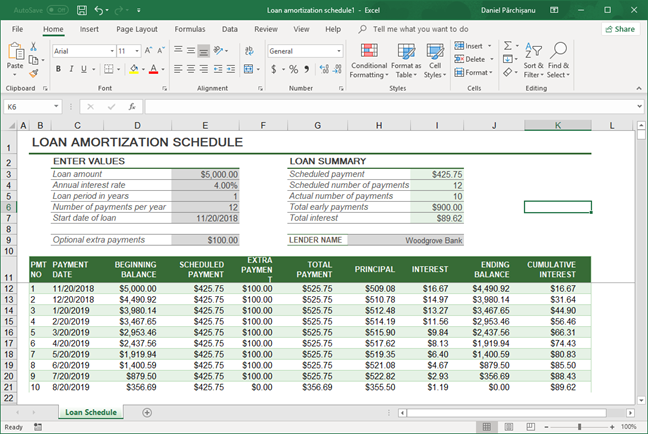
در این آموزش ما از یک مثال استفاده می‌کنیم که به عنوان بخشی از قالب‌های آفیس است. برای انجام این عمل مراحل زیر را انجام دهید:

  • به سربرگ Home مراجعه کنید.
  • اکنون از بخش Editing section روی Find & Select کلیک کنید تا منوی کشویی آن نمایش داده شود.
  • از گزینه‌های نمایش داده شده گزینه Go To Special… را انتخاب کنید.
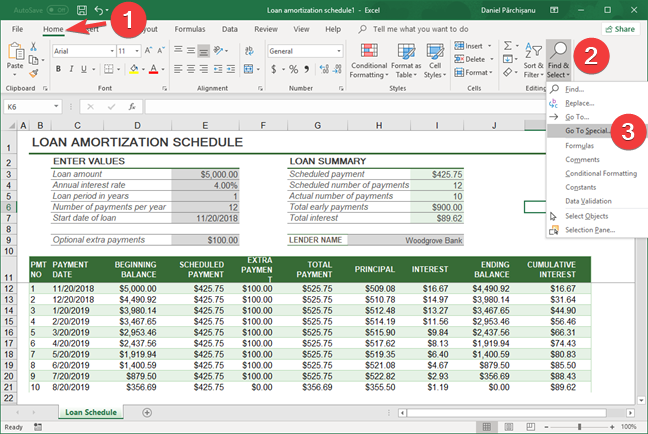
پاک کردن مقادیر سلول‌ها بدون پاک شدن فرمول‌ها در اکسل

حفظ فرمول‌ها در هنگام پاک شدن اعداد سلول‌ها

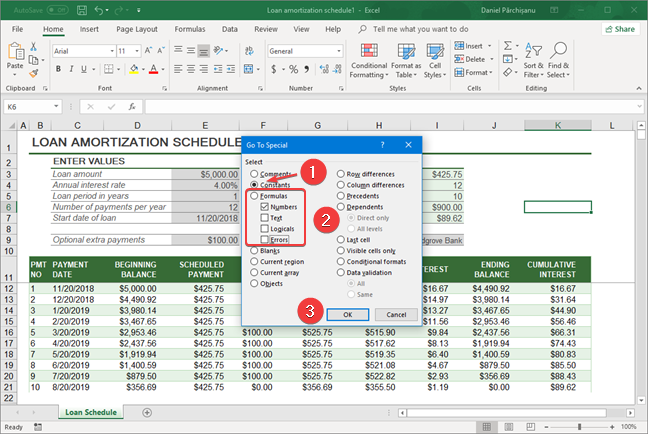
  • در پنجره باز شده گزینه رادیویی Constants را انتخاب کنید.
  • از زیر گزینه‌های Formulas تیک گزینه Numbers را بزنید.
  • در آخر OK کنید.
حفظ فرمول‌ها در هنگام پاک شدن اعداد سلول‌ها

آموزش حفظ فرمول‌ها در هنگام پاک شدن اعداد سلول‌ها

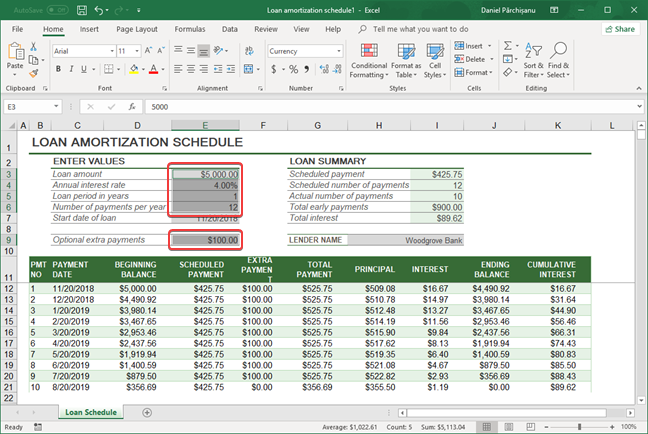
  • اکنون برنامه اکسل به تجزیه و تحلیل صفحه اکسل می‌پردازد و سلول‌های که حاوی اعداد هستند را پیدا می‌کند. همچنین این برنامه سلول‌های دارای حروف و متن را انتخاب نمی‌کند.
آموزش پاک کردن مقادیر سلول‌ها بدون پاک شدن فرمول‌ها در اکسل

آموزش حذف محتویات عددی سلول‌ها بدون پاک شدن فرمول‌ها در اکسل

  • در مرحله بعدی، بر روی محتویات نمایش داده شده در اکسل کلیک نکنید زیرا انجام این کار انتخاب فعلی شما را پاک می‌کند.
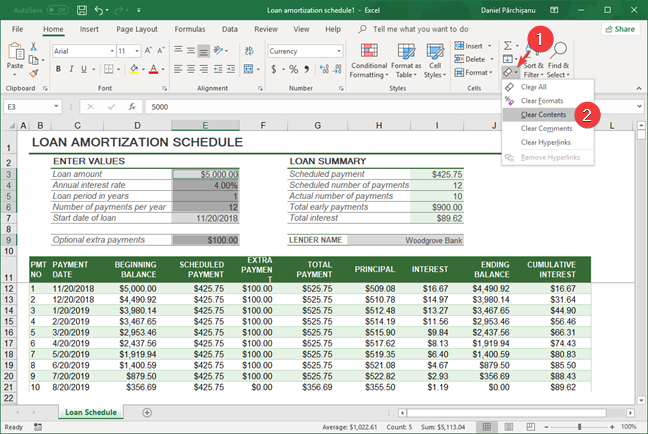
  • اکنون از سربرگ Home و مشابه تصویر زیر بر روی آیکون پاک کن (Clear) کلیک کنید و از منوی نمایش داده شده Clear Contents را انتخاب نمایید. همچنین از صفحه کلید می‌توانید از دکمه Delete استفاده کنید.
آموزش پاک کردن مقادیر سلول‌ها بدون پاک شدن فرمول‌ها در اکسل

حذف سلول‌ها بدون پاک شدن فرمولش

اکنون محتویات فایل اکسل شما از تمامی اعداد ورودی پاک شده است و این در حالی است که تمام فرمول‌ها حفظ شده و آماده ورود مقادیر جدید است. مطمئن باشید که تمامی اعدادی که در این فرمول‌ها مورد استفاده قرار می‌گیرد توسط شما تازه وارد شده است و هیچ چیز از قبل وجود ندارد.

خواندن  دیدن رمز های ذخیره شده در گوگل کروم
اشتراک گذاری:
در تلگرام
کانال ما را دنبال کنید!
در اینستاگرام
ما را دنبال کنید!

مطالب زیر را حتما مطالعه کنید

شکستن قفل فایل

شکستن قفل فایل
مقدمه گاهی ممکن است هنگام کار با فایل‌ها در ویندوز، به مشکلاتی مانند عدم امکان...
چاپ محدوده دلخواه در اکسل
چاپ محدوده دلخواه در اکسل: راهنمای کامل مایکروسافت اکسل به عنوان یکی از محبوب‌ترین نرم‌افزارهای...
محاسبه اعداد جدول در ورد
آموزش گام به گام محاسبه اعداد در جدول ورد مایکروسافت ورد علاوه بر اینکه یک...
حذف صفحه اضافه در ورد
حذف صفحه اضافه در Word
آموزش گام به گام حذف صفحه اضافه در ورد یکی از مشکلات رایج در هنگام...
چاپ لوگو در قالب واترمارک
چاپ لوگو در قالب واترمارک در اکسل: راهنمای جامع برای کاربران مقدمه‌ای بر اهمیت استفاده...
پیدا کردن مشخصات کامپیوتر
پیدا کردن اطلاعات و مشخصات کامپیوتر و لپ تاپ
پیدا کردن مشخصات کامپیوتر و لپ‌تاپ: راهنمای جامع برای کاربران مقدمه‌ای بر اهمیت آگاهی از...

دیدگاهتان را بنویسید لغو پاسخ

آموزش 0 تا 100 کامپیوتر

جستجو برای:
دسته‌ها
  • ICDL
  • آموزش Access
  • آموزش Excel
  • آموزش PowerPoint
  • آموزش Windows
  • آموزش Word
  • پادکست
  • ترفند ها و نرم افزار ها
  • دسته‌بندی نشده
  • مقالات
  • ویدئو
نوشته‌های تازه
  • شکستن قفل فایل
  • چاپ محدوده دلخواه در اکسل
  • محاسبه اعداد جدول در ورد
  • حذف صفحه اضافه در Word
  • چاپ لوگو در قالب واترمارک
دسته‌های محصولات
  • آفیس
  • آفیس پلاس
  • آموزش 7 مهارت ICDL
  • آموزش اکسل
  • آموزش برنامه نویسی
  • آموزش جامع ترفند های موبایل
  • آموزش جامع فتوشاپ
  • آموزش حسابداری
  • آموزش کامل ویندوز
  • اینترنت
  • پک کتاب
  • حسابداری
  • دسته بندی نشده
  • دوره های آموزشی + کتاب چاپی رایگان
  • سمینار ها
  • سوشیال مارکتینگ
  • طراحی سایت
  • کتاب
  • وردپرس
  • ووکامرس
آموزش 0 تا 100 کامپیوتر

تمامی حقوق این سایت متعلق به آموزشگاه کامپیوتر زراوند می باشد.
ورود ×
رمز عبور خود را فراموش کرده اید؟
ورود با کد تایید
ارسال مجدد کد تایید(00:60)
حساب کاربری ندارید؟
عضویت
ارسال مجدد کد تایید(00:60)
بازگشت به صفحه ورود
ارسال مجدد کد تایید (00:60)
بازگشت به صفحه ورود

ورود

رمز عبور را فراموش کرده اید؟

هنوز عضو نشده اید؟ عضویت در سایت