
جستجو برای:
  • صفحه نخست
  • محصولات آموزشی
    • دوره های آموزشی
    • کتاب های آموزشی
    • فروشگاه
  • آموزش های رایگان
    • آموزش Excel
    • آموزش Word
    • آموزش PowerPoint
    • آموزش Access
    • آموزش Windows
  • صفحات
    • مدرسین
  • خدمات خاص
    • ثبت نام دوره هفت مهارت ICDL
  • درباره ی ما
    • درباره آموزشگاه زراوند
    • فرم نظر سنجی
    • گالری تصاویر
 
  • 09201419588
  • info@zaravandplus.ir
  • دوره اکسل
  • فرمول جمع در اکسل
  • دوره ورد
  • بلاگ
  • درباره ما
زراوند پلاس | آموزش ICDL ، نصب ویندوز و ...
  • صفحه نخست
  • محصولات آموزشی
    • دوره های آموزشی
    • کتاب های آموزشی
    • فروشگاه
  • آموزش های رایگان
    • آموزش Excel
    • آموزش Word
    • آموزش PowerPoint
    • آموزش Access
    • آموزش Windows
  • صفحات
    • مدرسین
  • خدمات خاص
    • ثبت نام دوره هفت مهارت ICDL
  • درباره ی ما
    • درباره آموزشگاه زراوند
    • فرم نظر سنجی
    • گالری تصاویر
0
ورود / عضویت

بلاگ

زراوند پلاس | آموزش ICDL ، نصب ویندوز و ...بلاگترفند ها و نرم افزار هاعکس گرفتن از ویندوز با ابزار snipping tool

عکس گرفتن از ویندوز با ابزار snipping tool

13 بهمن 1400
ارسال شده توسط Ghazal
ترفند ها و نرم افزار ها ، مقالات ، ویدئو
2.86k بازدید
https://dl.zaravandplus.ir/Videos%20Site/SnippingTool.mp4

در ویندوز یک ابزار پیش فرض وجود دارد به نام Snipping Tool  که با استفاده از آن می توانید به صورت های مختلف از صفحه نمایش خود عکس بگیرید. و سپس تصاویر را ذخیره کنید.عکس گرفتن از ویندوز با استفاده از ابزار snipping tool کار بسیار آسانی است که به راحتی در هر سیستم امکان پذیر است.

برای عکس گرفتن از صفحه ویندوز یا همان اسکرین شات از صفحه راه های متفاوتی وجود دارد. یکی از ابزار هایی که به طور پیش فرض در ویندوز وجود دارد. و می توان از آن به عنوان اسکرین شات از صفحه سیستم استفاده کرد Snipping Tool  است.

زراوند پلاس در این مطلب می خواهد به نحوه گرفتن اسکرین شات در محیط ویندوز یا ابزار Snipping Tool بپردازد برای ادامه آموزش می توانید با ما همراه باشید.

عکس گرفتن از ویندوز با استفاده از ابزار snipping tool
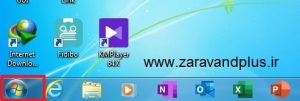
ابتدا بر روی منوی استارت کلیک کنید.
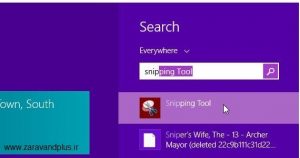
 

سپس در قسمت سرچ منوی استارت عبارت Snipping Tool  سرچ کنید. سپس بر روی ابزار نمایش داده شده کلیک کنید.
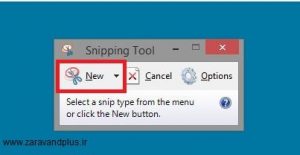
 

در اینجا بر روی گزینه New کلیک کنید.

نکته مهم

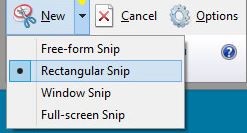
دقت کنید در کنار گزینه New یک زبانه وجود دارد با کلیک بر روی این زبانه حالت های مختلف گرفتن عکس به شما نمایش داده می شود که شامل:

1) Free-form Snip   این گزینه به شما این امکان را می دهد که بدون قانون و قواعد خاصی از صفحه مورد نظر عکس بگیرید.


2) Rectangular Snip   با استفاده از این گزینه می توانید یک محدوده مستطیلی را انتخاب کرده و سپس از آن عکس بگیرید.

3) Windows Snip   با انتخاب این گزینه می توانید از پنجره ای که در حال اجرا هست عکس بگیرید.

4) Full-screen Snip  در صورتی که این گزینه را انتخاب کنید، برنامه از کل صفحه نمایش عکس میگیرد.
 

خواندن  تبدیل پاورپوینت به PDF


بعد از گرفتن عکس مورد نظر از قسمت File گزینه Save as را کلیک کرده. و عکس مربوطه را در پوشه دلخواه ذخیره کنید.

آموزش اسکرین شات از صفحه نمایش با ابزار snipping tool به پایان رسید. اگر سوالی دارید در قسمت دیدگاه ها با ما به اشتراک بگذارید.


اشتراک گذاری:
در تلگرام
کانال ما را دنبال کنید!
در اینستاگرام
ما را دنبال کنید!

مطالب زیر را حتما مطالعه کنید

شکستن قفل فایل

شکستن قفل فایل
مقدمه گاهی ممکن است هنگام کار با فایل‌ها در ویندوز، به مشکلاتی مانند عدم امکان...
چاپ محدوده دلخواه در اکسل
چاپ محدوده دلخواه در اکسل: راهنمای کامل مایکروسافت اکسل به عنوان یکی از محبوب‌ترین نرم‌افزارهای...
محاسبه اعداد جدول در ورد
آموزش گام به گام محاسبه اعداد در جدول ورد مایکروسافت ورد علاوه بر اینکه یک...
حذف صفحه اضافه در ورد
حذف صفحه اضافه در Word
آموزش گام به گام حذف صفحه اضافه در ورد یکی از مشکلات رایج در هنگام...
چاپ لوگو در قالب واترمارک
چاپ لوگو در قالب واترمارک در اکسل: راهنمای جامع برای کاربران مقدمه‌ای بر اهمیت استفاده...
پیدا کردن مشخصات کامپیوتر
پیدا کردن اطلاعات و مشخصات کامپیوتر و لپ تاپ
پیدا کردن مشخصات کامپیوتر و لپ‌تاپ: راهنمای جامع برای کاربران مقدمه‌ای بر اهمیت آگاهی از...

دیدگاهتان را بنویسید لغو پاسخ

آموزش 0 تا 100 کامپیوتر

جستجو برای:
دسته‌ها
  • ICDL
  • آموزش Access
  • آموزش Excel
  • آموزش PowerPoint
  • آموزش Windows
  • آموزش Word
  • پادکست
  • ترفند ها و نرم افزار ها
  • دسته‌بندی نشده
  • مقالات
  • ویدئو
نوشته‌های تازه
  • شکستن قفل فایل
  • چاپ محدوده دلخواه در اکسل
  • محاسبه اعداد جدول در ورد
  • حذف صفحه اضافه در Word
  • چاپ لوگو در قالب واترمارک
دسته‌های محصولات
  • آفیس
  • آفیس پلاس
  • آموزش 7 مهارت ICDL
  • آموزش اکسل
  • آموزش برنامه نویسی
  • آموزش جامع ترفند های موبایل
  • آموزش جامع فتوشاپ
  • آموزش حسابداری
  • آموزش کامل ویندوز
  • اینترنت
  • پک کتاب
  • حسابداری
  • دسته بندی نشده
  • دوره های آموزشی + کتاب چاپی رایگان
  • سمینار ها
  • سوشیال مارکتینگ
  • طراحی سایت
  • کتاب
  • وردپرس
  • ووکامرس
آموزش 0 تا 100 کامپیوتر

تمامی حقوق این سایت متعلق به آموزشگاه کامپیوتر زراوند می باشد.
ورود ×
رمز عبور خود را فراموش کرده اید؟
ورود با کد تایید
ارسال مجدد کد تایید(00:60)
حساب کاربری ندارید؟
عضویت
ارسال مجدد کد تایید(00:60)
بازگشت به صفحه ورود
ارسال مجدد کد تایید (00:60)
بازگشت به صفحه ورود

ورود

رمز عبور را فراموش کرده اید؟

هنوز عضو نشده اید؟ عضویت در سایت




