
جستجو برای:
  • صفحه نخست
  • محصولات آموزشی
    • دوره های آموزشی
    • کتاب های آموزشی
    • فروشگاه
  • آموزش های رایگان
    • آموزش Excel
    • آموزش Word
    • آموزش PowerPoint
    • آموزش Access
    • آموزش Windows
  • صفحات
    • مدرسین
  • خدمات خاص
    • ثبت نام دوره هفت مهارت ICDL
  • درباره ی ما
    • درباره آموزشگاه زراوند
    • فرم نظر سنجی
    • گالری تصاویر
 
  • 09201419588
  • info@zaravandplus.ir
  • دوره اکسل
  • فرمول جمع در اکسل
  • دوره ورد
  • بلاگ
  • درباره ما
زراوند پلاس | آموزش ICDL ، نصب ویندوز و ...
  • صفحه نخست
  • محصولات آموزشی
    • دوره های آموزشی
    • کتاب های آموزشی
    • فروشگاه
  • آموزش های رایگان
    • آموزش Excel
    • آموزش Word
    • آموزش PowerPoint
    • آموزش Access
    • آموزش Windows
  • صفحات
    • مدرسین
  • خدمات خاص
    • ثبت نام دوره هفت مهارت ICDL
  • درباره ی ما
    • درباره آموزشگاه زراوند
    • فرم نظر سنجی
    • گالری تصاویر
0
ورود / عضویت

بلاگ

زراوند پلاس | آموزش ICDL ، نصب ویندوز و ...بلاگترفند ها و نرم افزار هاعکس از صفحه کامپیوتر

عکس از صفحه کامپیوتر

11 بهمن 1400
ارسال شده توسط Ghazal
ترفند ها و نرم افزار ها ، مقالات ، ویدئو
2.5k بازدید
https://dl.zaravandplus.ir/Videos%20Site/Screenshot.mp4

عکس از صفحه کامپیوتر با اسکرین شات از لپ تاپ یا سیستم همان قدر اهمیت دارد که در تلفن های هوشمند کاربرد دارد در سیستم های نیز مورد توجه می باشد. این عمل برای نمایش دادن فعالیت های خود به دیگران مورد استفاده قرار می گیرد. در این مقاله که یکی دیگر از مقالات مینی دوره ICDL زراوند پلاس می باشد به آموزش اسکرین شات از صفحه کامپیوتر می پردازد.

راه حل اول

برای پیدا اسکرین شات یا گرفتن عکس از صفحه کامپیوتر ابتدا دکمه ی “Print Screen” را روی کیبورد پیدا کنید این مهم ترین بخش آموزش است. اگر این کلمه را بر روی کیبورد پیدا نکردید به دنبال کلماتی مثل “Prt Sc”, “Prnt Scrn”, “Print Scrn” بگردید.  بیشتر کیبوردها جایگاه این دکمه بین “F12″ و “Scroll Lock” قرار دارد.
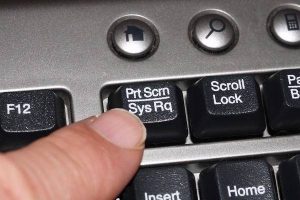
با گرفتن دکمه Print Screen و دکمه ویندوز بر روی کیبورد از صفحه نمایش شما عکس گرفته می شود.

توجه: در برخی از لپ تاپ ها با گرفتن سه دکمه بر روی کیبورد یعنی Print Screen + ویندوز + fn اسکرین شات گرفته می شود.

راه حل دوم

عکس گرفتن از صفحه سیستم راه های دیگری نیز وجود دارد. ابتدا دکمه Alt را نگه داشته و سپس دکمه Print Screen را می زنید. و بعد با نرم افزار paint  را باز کنید و با پیست کردن کلید میانبر Ctrl+V در نرم افزار paint عکس گرفته شده برای شما به نمایش گذاشته می شود. وبعد می توان آن را ذخیره کرد.

محل ذخیره اسکرین شات

محل ذخیره اسکرین شات برروی سیستم ابتدا وارد مای کامپیوتر خود شوید و سپس از منوی سمت چپ برروی Picture را کلیک کنید. و پوشه Screen Shot را انتخاب کنید.
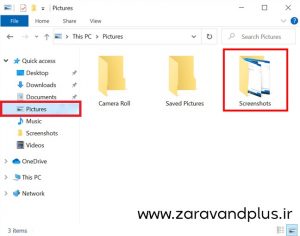


در این قسمت تمامی عکس هایی که از صفحه کامپیوتر خود گرفته اید را در این قسمت مشاهده می کنید.

امیدواریم که از خواندن این مقاله لذت برده باشید.اگر پیشنهاد یا انتقادی دارید در قسمت دیدگاه ها با ما به اشتراک بگذارید.

خواندن  حذف پس زمینه عکس


عکس گرفتن از دسکتاپ یا اسکرین شات ویندوز

این آموزش به صورت تمام صفحه اسکرین شات در ویندوز میگیره ، ابتدا موضوعی که میخواهید از آن عکس بگیرید را آماده کنید و کلید PrtSc  یا Print Screen  را در کیبورد خود فشار دهید. الان عکس صفحه مورد نظر شما در حافظه سیستم ذخیره شده ، برای ذخیره کردن عکس گرفته شده ابتدا باید نرم افزار ویرایش عکس رو اجرا کنید ، در منوی استارت کلمه paint  رو سرچ کنید.


بعد از اجرا شدن نرم افزار paint  توی نرم افزار کلید های میانبر Ctrl + V  رو فشار دهید ، تا عکس شما بارگذاری بشه و برای ذخیره عکس کلید های میانبر Ctrl + s


عکس گرفتن از دسکتاپ یا اسکرین شات از لپ تاپ 


برای اسکرین شات از لپ تا در ویندوز کار راحت تر شده و تنها با فشار دادن  PrtSc یا Print Screen از موضوع مورد نظر عکس گرفته شده و در پوشه My Pictures
سیستم خود به صورت فورمت PNG ذخیره میشود .
(اگر این روش کار نکرد کلیدهای ترکیبی “Win + PrtSc” رو فشار دهید کلید Win همان کلید با لوگو ویندوز می باشد .)

همچنین اگر بخواهید اسکرین شات را در تلکرام برای کسی به اشتراک بگذارید بعد زدن کلید PrtSc ، با فشار دادن کلید های ترکیبی “Ctrl + V” در تلکرام عکس را بفرستید .

اشتراک گذاری:
در تلگرام
کانال ما را دنبال کنید!
در اینستاگرام
ما را دنبال کنید!

مطالب زیر را حتما مطالعه کنید

شکستن قفل فایل

شکستن قفل فایل
مقدمه گاهی ممکن است هنگام کار با فایل‌ها در ویندوز، به مشکلاتی مانند عدم امکان...
چاپ محدوده دلخواه در اکسل
چاپ محدوده دلخواه در اکسل: راهنمای کامل مایکروسافت اکسل به عنوان یکی از محبوب‌ترین نرم‌افزارهای...
محاسبه اعداد جدول در ورد
آموزش گام به گام محاسبه اعداد در جدول ورد مایکروسافت ورد علاوه بر اینکه یک...
حذف صفحه اضافه در ورد
حذف صفحه اضافه در Word
آموزش گام به گام حذف صفحه اضافه در ورد یکی از مشکلات رایج در هنگام...
چاپ لوگو در قالب واترمارک
چاپ لوگو در قالب واترمارک در اکسل: راهنمای جامع برای کاربران مقدمه‌ای بر اهمیت استفاده...
پیدا کردن مشخصات کامپیوتر
پیدا کردن اطلاعات و مشخصات کامپیوتر و لپ تاپ
پیدا کردن مشخصات کامپیوتر و لپ‌تاپ: راهنمای جامع برای کاربران مقدمه‌ای بر اهمیت آگاهی از...

دیدگاهتان را بنویسید لغو پاسخ

آموزش 0 تا 100 کامپیوتر

جستجو برای:
دسته‌ها
  • ICDL
  • آموزش Access
  • آموزش Excel
  • آموزش PowerPoint
  • آموزش Windows
  • آموزش Word
  • پادکست
  • ترفند ها و نرم افزار ها
  • دسته‌بندی نشده
  • مقالات
  • ویدئو
نوشته‌های تازه
  • شکستن قفل فایل
  • چاپ محدوده دلخواه در اکسل
  • محاسبه اعداد جدول در ورد
  • حذف صفحه اضافه در Word
  • چاپ لوگو در قالب واترمارک
دسته‌های محصولات
  • آفیس
  • آفیس پلاس
  • آموزش 7 مهارت ICDL
  • آموزش اکسل
  • آموزش برنامه نویسی
  • آموزش جامع ترفند های موبایل
  • آموزش جامع فتوشاپ
  • آموزش حسابداری
  • آموزش کامل ویندوز
  • اینترنت
  • پک کتاب
  • حسابداری
  • دسته بندی نشده
  • دوره های آموزشی + کتاب چاپی رایگان
  • سمینار ها
  • سوشیال مارکتینگ
  • طراحی سایت
  • کتاب
  • وردپرس
  • ووکامرس
آموزش 0 تا 100 کامپیوتر

تمامی حقوق این سایت متعلق به آموزشگاه کامپیوتر زراوند می باشد.
ورود ×
رمز عبور خود را فراموش کرده اید؟
ورود با کد تایید
ارسال مجدد کد تایید(00:60)
حساب کاربری ندارید؟
عضویت
ارسال مجدد کد تایید(00:60)
بازگشت به صفحه ورود
ارسال مجدد کد تایید (00:60)
بازگشت به صفحه ورود

ورود

رمز عبور را فراموش کرده اید؟

هنوز عضو نشده اید؟ عضویت در سایت




