
شماره گذاری پاراگراف در نرم افزار Word
قالبندی پاراگراف ها و شماره گذاری
بعد از انتخاب Bullets مناسب گزینه ی Change List Level فعال می شود جهت تغییراتی در نوع Bullets حال به توصیف گزینه Numbering می پردازیم.
با کلیک بر روی فلش رو به پایین Numbering لیستی از نوع شماره گذاری باز می شود .که از این ابزار جهت لیست بندی متن ها استفاده می شود . حال نوع لیست با چه چیز هایی تمایل دارید نام گذاری شود اعدا ،حروف الفبا ، ابجد و یا ….
حال اگر از لیست بازشو Numbering بر روی گزینه Define New Number Format (توصیف فرمت جدید برای اعداد) کلیک کنید . و پنجره ای برای شما باز می شود که می توانید تنظیماتی را در جهت آن اعمال کنید
از این لیست در ناحیه Number Format گزینه Number Style یک نوع Style را مشخص می کنیم
در قسمت Number Format مشخص می شود اولین عبارت از لیست بندی ما چگونه است
همچنین در قسمت Alignment جهت قرار گیری فرمت نمایشی را نمایش می دهد و دارای سه گزینه Right (راست)، Left (چپ) و Centered (وسط) می باشد.
Preview: در این بخش تنظیماتی را که شما اعمال کردید را نمایش می دهد و جهت اعمال تنظیمات در سند ورد هم لازم است بر روی OK کلیک کنید.
که شما میتوانید به متن خود Font ، Font Style ،Size خاص مورد نظر خود را اعمال کنید.
همچنین در ناحیه ی Font Color می توانید به متن رنگ بدهید .
و در انتها جهت اعمال تنظیمات خود بر روی Ok کلیک کنید.
گزینه Font تنظیمات متن نوشتاری و نوع آن را که به صورت لیست قرار می گیرد را نمایش می دهد.
حال ما تغییراتی را بر فونت اعمال می کنیم و بر رویOk کلیک می کنیم.
بر روی Ok که کلیک می کنیم پیش نمایشی از تنظیمات در پنجره Define New Number Format نمایش داده می شود.
در این پنجره که بر رویOk کلیک می کنیم . در سند ورد تنظیمات اعمال می شود.
آیا به دنبال تسلط بر نرمافزارهای آفیس هستید؟
ما در زراوندپلاس ، با ارائه دورههای آموزشی جامع و تخصصی در زمینه نرمافزارهای آفیس، به شما کمک میکنیم تا مهارتهای خود را به سطح بالاتری برسانید. با محتوای آموزشی غنی و مقالات مفید در بلاگ ما، به راحتی میتوانید به اطلاعات و نکات کاربردی دسترسی پیدا کنید و در کارهای روزمرهتان بهبود چشمگیری ایجاد کنید.
چرا ما؟
- دورههای آموزشی متنوع: از Word و Excel گرفته تا PowerPoint و Access، تمامی نیازهای شما را پوشش میدهیم.
- محتوای بهروز: بلاگ ما با جدیدترین مطالب و ترفندهای نرمافزاری بهروز میشود تا شما همواره در جریان تغییرات و بهبودها باشید.
- آموزش کاربردی: آموزشها با مثالهای عملی و پروژههای واقعی طراحی شدهاند تا تجربه یادگیری شما را بهبود ببخشند.
اکنون زمان آن است که یادگیری خود را آغاز کنید! با ما همراه شوید و به جمع هزاران دانشآموخته موفق بپیوندید. برای اطلاعات بیشتر درباره دورهها و مقالات آموزشی ما، به بلاگ ما سر بزنید و از محتوای ارزشمند ما بهرهمند شوید.
با ما در زراوندپلاس ، آینده شغلیتان را متحول کنید!
شماره گذاری پاراگراف در word
اگر می خواهید آنها را از یک پاراگراف خاص پنهان کنید ، بر روی پاراگراف کلیک کنید و سپس به جای آن از منوی کشویی “Line Numbers” و “Suppress for Current Paragraph” را انتخاب کنید.
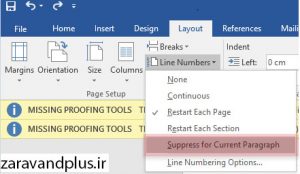
شماره گذاری پاراگراف در word
پاراگراف به طور کامل از توالی شماره گذاری حذف میشود. دنباله با شماره زیر در سطر بعدی بلافاصله در زیر پاراگراف شروع می شود
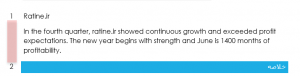
شماره گذاری پاراگراف در ورد
مطالب زیر را حتما مطالعه کنید

شکستن قفل فایل

چاپ محدوده دلخواه در اکسل

محاسبه اعداد جدول در ورد

حذف صفحه اضافه در Word

چاپ لوگو در قالب واترمارک

دیدگاهتان را بنویسید