
ذخیره وب سایت
بوک مارک یا علاقه مندی وب سایت ها چیست؟ روشی است که شما لینکی را درون مرورگر خود ذخیره میکنید، این لینک با اسم و مشخصات سایت مربوطه ثبت میشود تا بعدا بتوانید به راحتی به سایتی که مد نظر شما بود بروید.به این فرایند ذخیره وب سایت در کروم نیز گفته می شود.
اگر از کاربران مرورگر کروم هستید حتما تا به حال به بوک مارک نیاز پیدا کرده اید. بوکمارک (Bookmark) یکی از پرکاربردترین بخش هایی مرورگرهای مختلف است. شما به جای اینکه ادرس وب سایت مورد علاقه خود را حفظ کنید. و برای هربار ورود به آن در مرورگر خود بنویسید.بهتر است که به علاقه مندی های سایت خود اضافه کنید تا هم وقت کمتری را صرف می کنید و هم دسترسی به وب سایت مورد نظر راحت تر می شود.
زراوند پلاس قصد دارد در این مطلب آموزشی افزودن سایت ها محبوب شما را به علاقه مندی کروم اضافه کند.پس در ادامه با ما همراه باشید.
برای بوک مارک کردن سایت مورد نظر ابتدا وارد سایت مربوطه شده.
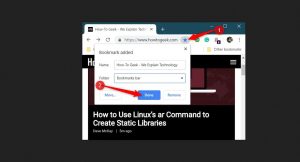
سپس ستازه بالا سمت را ست زا بزنید. در آدرس سایت که قرار است در قسمت علاقه مندی های سایت شما بنشیند بالا می آید و بعد از بالا آمدن سایت گزینه Done را بزنید.
حالا سایت مورد نظر شما برروی نوار بالا مرورگر کروم شما ظاهر می شود که دسترسی راحت و آسانی را برای شما به وجود آورده است.
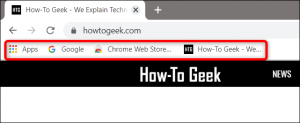
در این عکس تمامی سایت هایی که به علاقه مندی ها اضافه شده است را مشاهده می کنید.
به پایان مقاله آموزشی ذخیره وب سایت از زراوند پلاس رسیدیم امیدواریم که از خواندن این مقاله لذت برده باشید.اگر سوالی دارید در قسمت دیدگاه ها با ما به اشتراک بگذارید.
با Internet Explorer، FireFox و Google Chrome به راحتی میتوانید یک صفحه وب را در فرمت HTML، برای مطالعه به صورت آفلاین، ذخیره کنید؛ اما زمانی که تنها قسمتی از یک صفحه یا تمام محتوای یک صفحه وب را بخواهید به گزینههای بیشتری نیاز دارید.
Dennis O’Reilly میگوید: روزی کسی از من پرسید چگونه میتواند یک کپی از صفحه وب ذخیره کند. شخص میخواست محتوای صفحه یعنی متن به همراه عکس را در فایلی روی کامپیوترش باهم ذخیره کند نهفقط بهعنوان یک آدرس بوکمارک. صفحات وب همیشه عوض شده و از بین میروند، بعضی هیچگاه برنمیگردند. فقط کافی است از کسی که روی بوکمارک خراب و قدیمی کلیک کرده سؤال کنید.
روش رسم سریع McGraw
سریعترین روش برای ثبت آنچه در Browser خود مشاهده میکنید، فشردن کلیدهای Alt+PrintScreen در ویندوز است. این کلیدها از محتوای پنجرهی فعلی اسکرینشات میگیرد. در Mac با فشردن کلیدهای Command+Shift+3 میتوانید از صفحه اسکرینشات بگیرید (در صورت فشردن Command+Shift+4 میتوانید مقداری از صفحه که مایل به گرفتن اسکرینشات از آن هستید را مشخص کنید). سپس با استفاده از هر پردازشگر عکس (نظیر Paint در ویندوز) و فشردن Ctrl+V میتوانید تصویر موردنظر را در فرمتهای مختلف مثل JPEG، PNG، BMP و … ذخیره کنید.
گرفتن اسکرینشات از صفحه سریع است، اما شاید بخواهید اطلاعات بیشتری از یک صفحه وب، در لحظهای که در مانیتور جا میشود داشته باشید. یا شاید به دنبال قسمتی از متن و تصویر باشید، نه تمام آنچه میبینید. همچنین نمیتوانید متن موجود را کپی کنید یا با سایر محتوا کاری انجام دهید، چون فقط یک تصویر بزرگ از صفحه وب موردنظر دارید.
مطالب زیر را حتما مطالعه کنید

شکستن قفل فایل

چاپ محدوده دلخواه در اکسل

محاسبه اعداد جدول در ورد

حذف صفحه اضافه در Word

چاپ لوگو در قالب واترمارک

دیدگاهتان را بنویسید