
حل ارور enable content در اکسس
نوار زرد اکسس که بالای فایلهای accdb نمایش داده می شود به چه معناست و آیا می توان آن را غیر فعال کرد و چکار کنیم که این پیغام دیگر نمایش داده نشود؟حل ارور enable content در اکسس
توضیح در مورد نوار زرد بالای اکسس
درحالت پیش فرض وقتی فایل اکسسی ایجاد می کنید ، خود اکسس آن را به عنوان یک فایل غیر قابل اطمینان شناسایی می کند با اینکه هنوز هیچ تغییری در آن ایجاد نکرده اید البته برای راحتی کار ، پیغامی را در نواری زرد بالای اکسس نمایش می دهد و از شما میخواهد چنانچه فایل مورد تاییدتان هست و از منبع آن مطمئن هستید محتویان آن را فعال کنید مانند تصویر زیر:
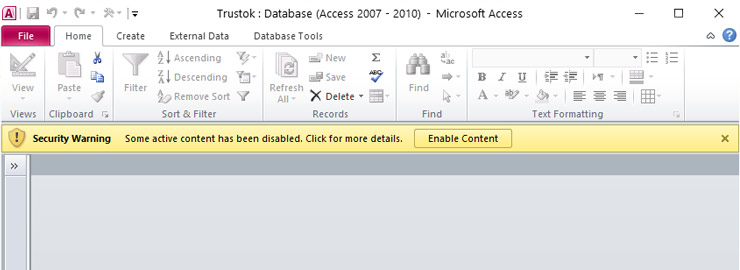
در پیغام نوشته شده : ” برخی از قابلیتهای این فایل غیر فعال شده اند” و دو انتخاب برای شما گذاشته : کلیک روی گزینه Enable Content که به منظور دادن اطمینان خاطر به اکسس از سالم بودن فایل و ادامه می باشد و یا کلیک روی گزینه Click For More Detail که در آن صورت اطلاعات بیشتری را در این خصوص نمایش می دهد که توضیحاتی در مورد امنیت می باشد .
این نوار زرد چه زمانهایی نمایش داده می شود؟
- هر وقت که فایل جدیدی ایجاد کنید
- زمانی که پسوند فایل شما accdb ( متن باز ) باشد
- زمانی که مسیر ذخیره سازی فایل را تغییر دهید
- زمانی که نام فایل را تغییر داده باشید
با یک ماکرو کار را ساده تر کنید
- فایل اکسس خود را باز کرده و یک ماکرو ایجاد کنید
روی نوار بالای اکسس در تب Create رو گزینه ماکرو کلیک کنید .
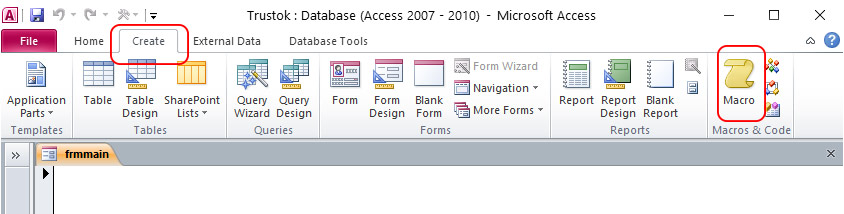
- بررسی امنیت فایل با ماکرو اکسس
در نمای طراحی ماکرو کدهای زیر را بنویسید که البته در فایل نمونه هم وجود دارد
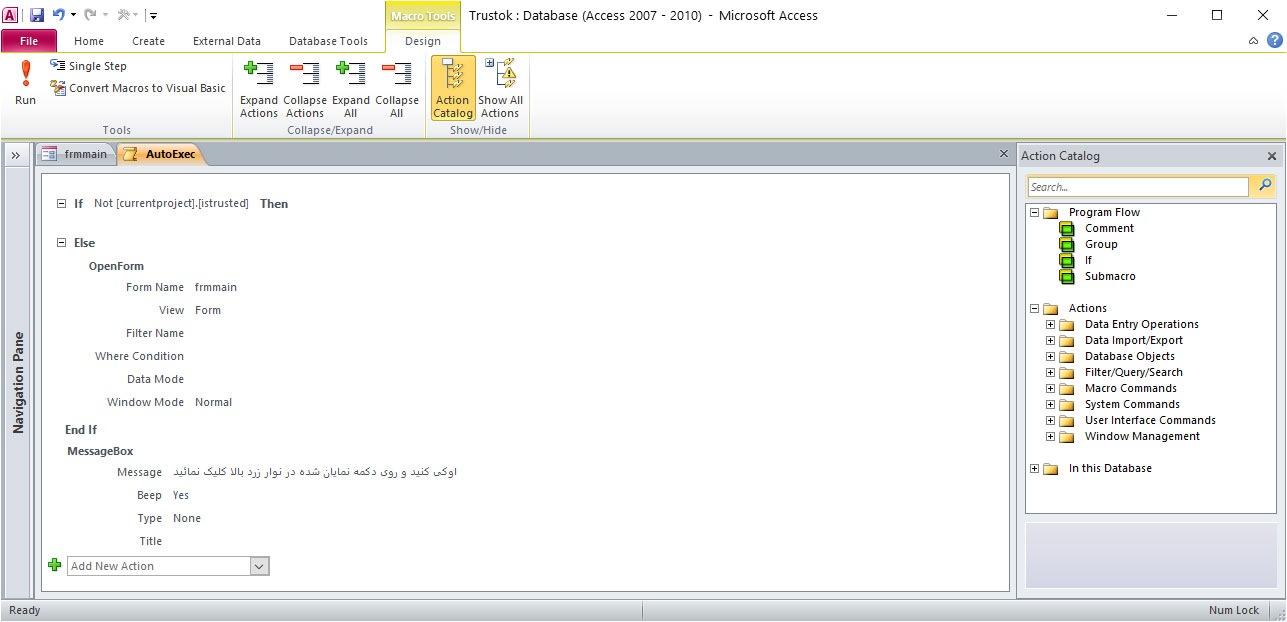
در شرط if نمایش داده شده در ماکروی بالا عبارت Not [currentproject].[istrusted] نوشته شده است که نتیجه اش یا True می باشد یا False که در واقع بررسی می کند که آیا امنیت این فایل قبلا تایید شده است یا نه ، که اگر تایید شده بود بدون هیچ کاری فرم frmMain را باز می کند و اگر تایید نشده بود پیغامی نمایش می دهد و از کاربر میخواهد که روی نوشته نوار زرد کلیک کند.
- ذخیره سازی صحیح ماکروی اجرایی در اکسس
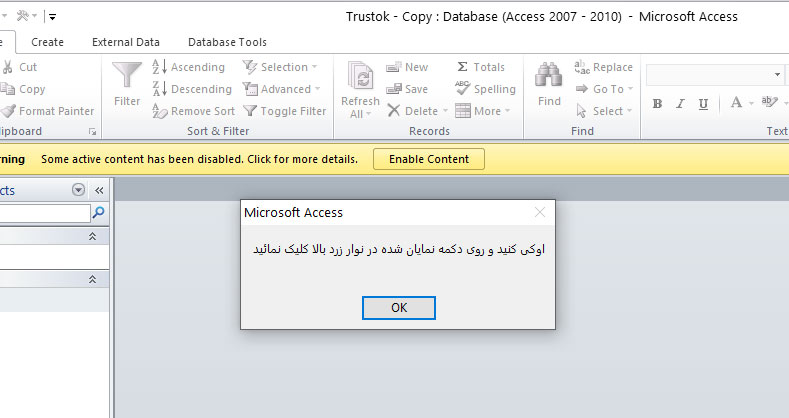
زمانی که خواستید ماکرو رو ذخیره کنید باید حتما اسم آن را AutoExec در نظر بگیرید با این کار به اکسس میگویید که قبل از هر کاری این ماکرو اجرا کن و نتیجه تصویر زیر خواهد شد:
پرسش و پاسخ در مورد این آموزش
اگر به هر دلیلی بخواهید فایل خود را با پسوند accdb به کاربر بدهید ، بدانید که هنگام باز شدن در کامپیوتر کاربر فرم اول قفل شده و نوار زرد نمایش داده می شود و کاربر معمولی اصلا متوجه آن نشده و فکر می کند برنامه ایراد دارد. اگر دوست دارید نرم افزار های آفیس از جمله پاورپوینت را به صورت کامل یاد بگیرید و مدرک رسمی فنی و حرفه ای را دریافت کنید دوره هفت مهارت ICDL برای شماست
اگر منظور روی سیستم خودتان است می توانید با مراجع به تنظیمات اکسس و قسمت Trust Center مسیری را برای اکیی تعریف کنید تا از این پس هر فایل accdb که در آن مسیر قرار می گیرد به عنوان فایل مطمئن لحاظ شود. ( حل ارور enable content در اکسس )
متاسفانه خیر
مطالب زیر را حتما مطالعه کنید

شکستن قفل فایل

چاپ محدوده دلخواه در اکسل

محاسبه اعداد جدول در ورد

حذف صفحه اضافه در Word

چاپ لوگو در قالب واترمارک

دیدگاهتان را بنویسید