
حذف سلول های خالی در اکسل
نحوه حذف سلول های خالی در اکسل
حذف سلول های خالی در اکسل آسان است. با این حال ، این روش در همه شرایط قابل استفاده نیست. برای اینکه از اطلاعات خود امن نگه دارید ،
لطفاً یک نسخه پشتیبان از فایل اکسل خود تهیه کنید.
فایل که به عنوان نسخه پشتیبان گرفتین را در یک مکان ذخیره کنید، مراحل زیر را برای حذف سلول های خالی در اکسل انجام دهید:
محدوده ای را که می خواهید سلول خالی را حذف کنید انتخاب کنید. برای انتخاب سریع همه سلولهای دارای داده ،
با زدن کلیک های * +Ctrl با این کار همه داده های شما انتخاب می شود
از سر برگ Home روی گزینه Find & Select کلیک کنید تا زیر مجموعه آن باز شود به شکل زیر
حالا در این قسمت روی گزینه Go to Special کلیک کنید یک پنجره به شکل زیر باز خواهید شد
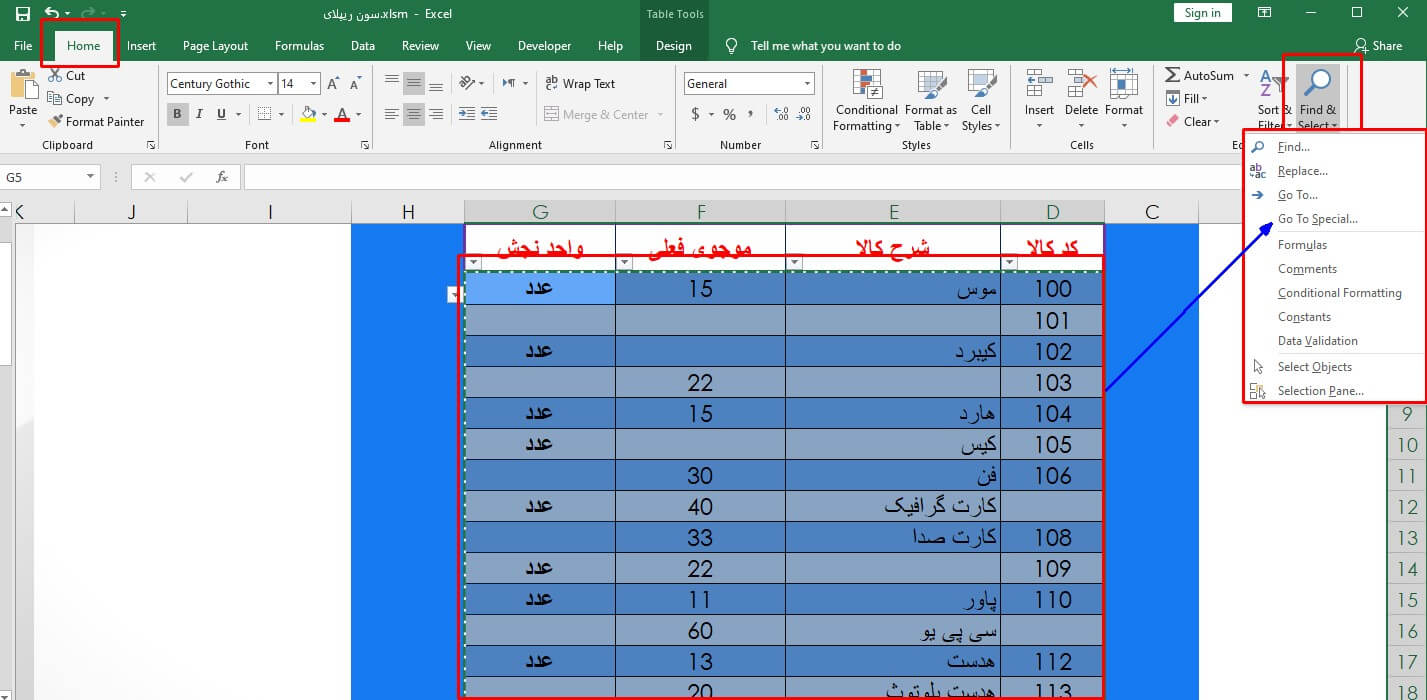
در این بخش گزینه ها Blanks را انتخاب کرده و OK را کلیک کنید . با این کار تمام سلولهای خالی محدوده انتخاب می شوند.

همان طور که مشاده می کنید تمامی سلول های خالی در اکسل به صورت خودکار انتخاب شد
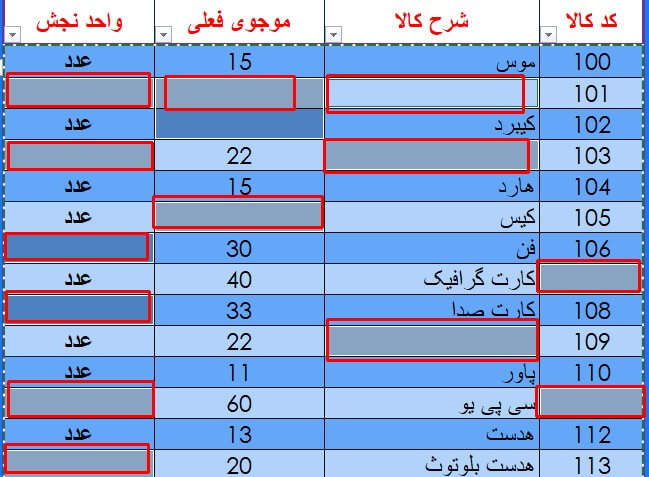
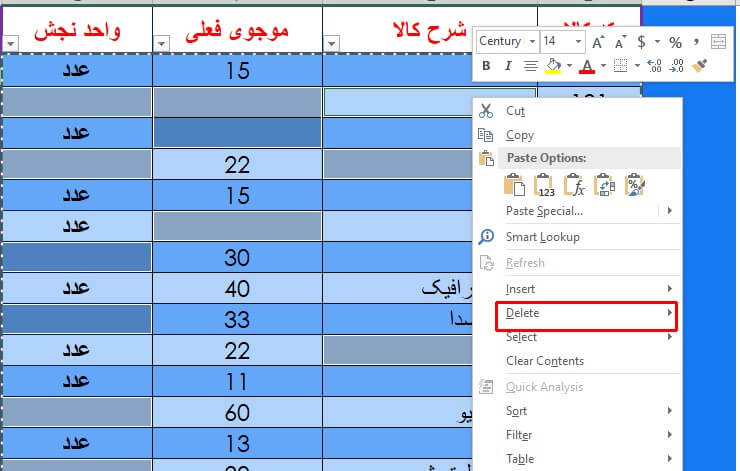
روی هر یکی از سلول های خالی راست کلیک کنید و روی گزینه Delete… بزنید. تا وارد مرحله بعد شوید.
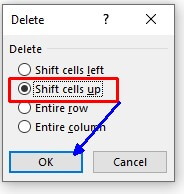
در این قسمت روی گزینه shift cells up کلیک کنید تا تمامی سلول های خالی حذف خواهد شد.
با این کار شما تمامی سلول های خالی در اکسل را حذف کردین اگر هم نیازی دارید دوباره سلول های حذف شد بازیابی شود.
کلیک های Ctrl+Z را بزنید .
مطالب زیر را حتما مطالعه کنید

شکستن قفل فایل

چاپ محدوده دلخواه در اکسل

محاسبه اعداد جدول در ورد

حذف صفحه اضافه در Word

چاپ لوگو در قالب واترمارک

دیدگاهتان را بنویسید