
تغییر فونت پیش فرض word
سلام دوستان عزیز در قسمت 33، Mini دوره ICDL قصد داریم به تغییر فونت پیش فرض در نرم افزار Word بپردازیم. حتما می دانید که نرمافزار Word یکی از نرمافزارهای پر کاربرد در ادارات و شرکتهای دولتی و خصوصی می باشد و یکی از مشکلاتی که مممکن است اکثر کارمندان شرکت ها داشته باشند موضوع تغییر فونت پیشفرض است.که برای هر بار باز کردن نرم افزار ورد باید فونت پیش فرض آن را عوض و به فونت مورد نظر خود تغییر دهند.
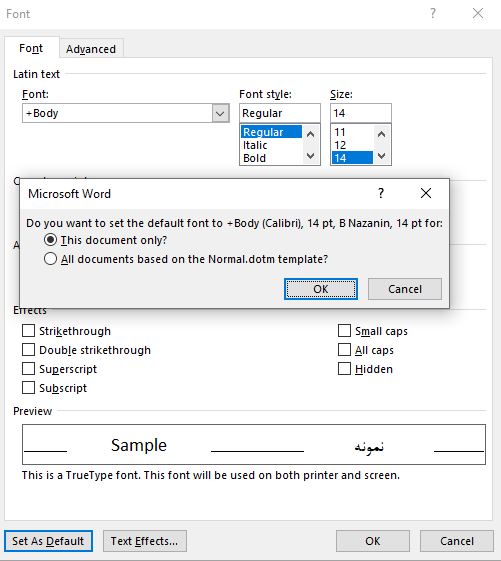
یک راه حل خیلی ساده وجود دارد برای این کار خب همانطور که می دانید فونت فارسی اصولا شرکتهای اداری B nazanin می باشد. شما می توانید وارد این کادر محاورهای فونت شوید و یا دکمهی کنترل D را بزنید. به طور مثال اندازه چهارده می دهیم. اینجا اوکی را نباید بزنیم می آیید روی set az default کلیک میکنیم و روی گزینهی all document یعنی همه سند هاییی که از ا ین به بعد باز می شود را با این فونت پیشفرض باز شود.
اگر علاقه به یادگیری 0 تا 100 ورد می باشید همین حالا دوره ورد زراوند پلاس را با تخفیف ویژه دریافت کنید
۱- تغییر فونت پیشفرض در ورد
اگر میخواهید بهطور مکرر در ورد اسناد خود را تکمیل کنید و تنظیم مکرر فونت وقت شمارا میگیرد کافی است یکبار برای همیشه فونت را تنظیم کنید. و خیال خود را راحت کنید. کافی است مراحل زیر را طی کنید:
- برنامه ورد را بازکنید.
- از منوی Home/ font
- از قسمت Latin text فونت انگلیسی
- از قسمت Complex scripts فونت فارسی را تعیین کنید. (سایر قسمتها نیز مربوط به استایل، سایز فونت و … خواهد بود که طبق نظر خود میتوانید گزینه دلخواه خود را انتخاب نمایید).
- سپس بر روی گزینه Set As Default کلیک کنید. پنجرهای بازشده و پیغامی به شما میدهد که به شما میگوید آیا میخواهید این تغییرات تنها در همین فایل اعمال شود (?This document only) و گزینه دوم نیز میگوید که تغییرات شما در تمام فایلها اعمال شود All documents based on the normal. dotm template?
- گزینه دوم را انتخاب و OK را بزنید.
۲- تنظیمات پاراگراف
آیا به دنبال تسلط بر نرمافزارهای آفیس هستید؟
ما در [نام سایت شما]، با ارائه دورههای آموزشی جامع و تخصصی در زمینه نرمافزارهای آفیس، به شما کمک میکنیم تا مهارتهای خود را به سطح بالاتری برسانید. با محتوای آموزشی غنی و مقالات مفید در بلاگ ما، به راحتی میتوانید به اطلاعات و نکات کاربردی دسترسی پیدا کنید و در کارهای روزمرهتان بهبود چشمگیری ایجاد کنید.
چرا ما؟
- دورههای آموزشی متنوع: از Word و Excel گرفته تا PowerPoint و Access، تمامی نیازهای شما را پوشش میدهیم.
- محتوای بهروز: بلاگ ما با جدیدترین مطالب و ترفندهای نرمافزاری بهروز میشود تا شما همواره در جریان تغییرات و بهبودها باشید.
- آموزش کاربردی: آموزشها با مثالهای عملی و پروژههای واقعی طراحی شدهاند تا تجربه یادگیری شما را بهبود ببخشند.
اکنون زمان آن است که یادگیری خود را آغاز کنید! با ما همراه شوید و به جمع هزاران دانشآموخته موفق بپیوندید. برای اطلاعات بیشتر درباره دورهها و مقالات آموزشی ما، به بلاگ ما سر بزنید و از محتوای ارزشمند ما بهرهمند شوید.
با ما در زراوندپلاس ، آینده شغلیتان را متحول کنید!
- برنامه ورد را بازکنید (کلیدهای میانبر Ctrl+D)
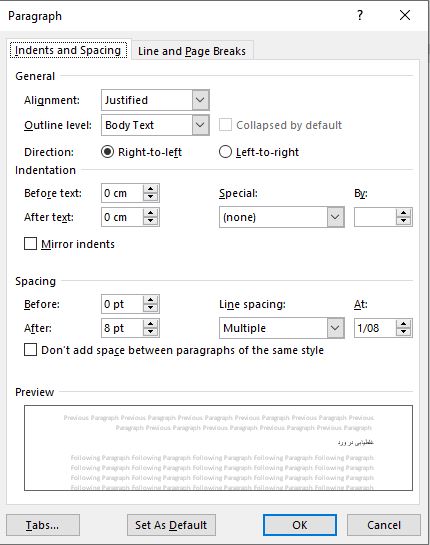
- از منوی Home/ Paragraph را انتخاب کنید و روی فلش روبه پایین آن کلیک کنید.
- کادر پاراگراف (paragraph) باز خواهد شد که در این بخش میتوانید تنظیماتی از قبیل تورفتگیها، فاصله خطوط، شکستگی خطوط و صفحات را تنظیم نمایید.
- در کادر paragraph ناحیه General گزینههای زیادی وجود داردکه تنظیمات پاراگراف را برای ما تسهیل میکنند.
۳- قرار دادن تصاویر در Word
- برنامه ورد را بازکنید (کلیدهای میانبر ctrl+d)
- از منوی Insert/ pictures را انتخاب کنید. در این حالت عکس دقیقاً درجایی که میخواهید قرار میگیرد.
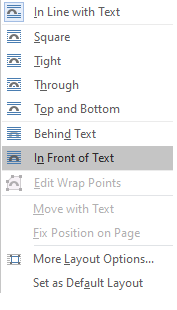
- درصورتیکه بخواهیم تصویر موردنظر را با ماوس به مکان دلخواه ببریم نیز مراحل زیر را طی میکنیم.
- از منوی Format/ Arrange/ wrapText/ sgure پیش رفته و سایر گزینهها را امتحان میکنیم.
۳ تنظیم اولیه برای تنظیم اسناد در نرم افزار ورد که برای استفاده روزمره پر استفاده است به صورت خلاصه برای شما شرح داده شد.
مطالب زیر را حتما مطالعه کنید

شکستن قفل فایل

چاپ محدوده دلخواه در اکسل

محاسبه اعداد جدول در ورد

حذف صفحه اضافه در Word

چاپ لوگو در قالب واترمارک

پیدا کردن اطلاعات و مشخصات کامپیوتر و لپ تاپ
3 دیدگاه
به گفتگوی ما بپیوندید و دیدگاه خود را با ما در میان بگذارید.
خدا خیرت بده انشالله
ممنون علی بود
خدا خیرتون بده
خوشحالم که مفید بوده براتون