
تابع SUM در اکسل
تابع SUM یک از توابع بسیار محبوب و پرکاربرد در Excel است که در دستۀ توابع ریاضی (Math & Trig) قرار دارد. به کمک این تابع اساسی و مهم، میتوانید به راحتی عملکردهای حساب در اکسل را یاد بگیرید. همانطور که از نام آن پیداست، تابع SUM در اکسل برای محاسبه جمع مقادیر استفاده میشود.
تابع SUM چه مقادیری را میپذیرد؟
- اعداد (مثبت، منفی، کسری، اعشاری)
- آدرس سلولها؛ به عنوان مثال A2
- محدوده آدرس سلول؛ به عنوان مثال (A1:A10)
- آرایهها؛ به عنوان مثال {۲,۶,۵}
- ترکیبی از موارد بالا
SUM(number1, [number2] ,...)
نحوه عملکرد تابع SUM در اکسل
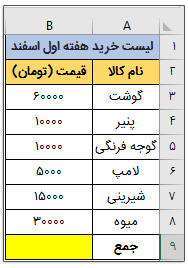
فرض کنید میخواهید مجموع هزینه خریدهای خود را در هفته اول اسفند به دست آوردید. برای اینکار ابتدا لیست خرید خود را در اکسل آماده کنید. سپس سلولی که میخواهید جمع مقادیر در آن درج شود را انتخاب کنید. به این سلول، سلول نتیجه میگوییم. این سلول را در تصویر زیر با رنگ زرد هایلایت کردهام.
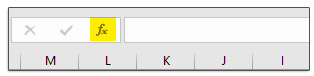
 سپس در نوار فرمول نرمافزار روی fx کلیک کنید.
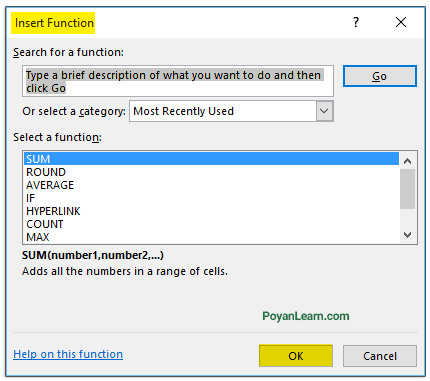
پنجره Insert Function باز میشود. در لیست Select a function روی SUM انتخاب و سپس روی OK کلیک کنید.
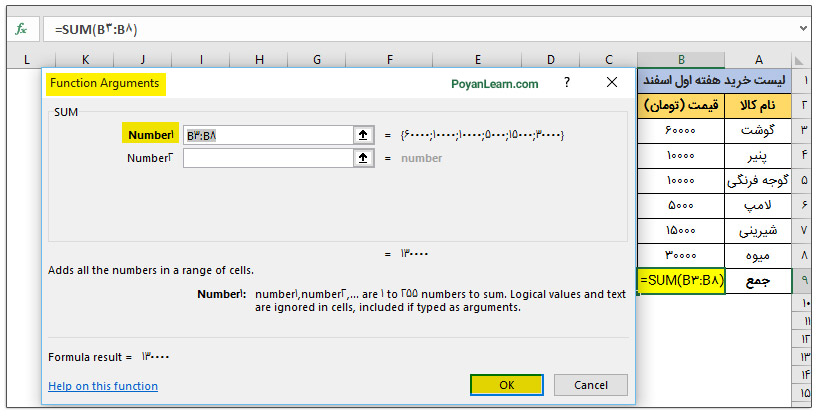
پنجره Function Arguments باز میشود. در کادر Number1 کلیک کنید. سپس مقادیر سلولهای B3 تا B8 را انتخاب کنید (در مثال من، مقادیر در سلولهای B3 تا B8 است، شما ممکن است مقادیر را سلولهای دیگری قرار داده باشید.) کادر اول حتما باید پر شود یعنی این آرگومان اجباری است، اما آرگومانهای دیگر اختیاری است. میتوانید برای انتخاب مقادیر شیتهای دیگر از آنها استفاده کنید (در ادامه این موضوع را به طور مفصل توضیح خواهم داد.) در نهایت روی OK کلیک کنید. به همین راحتی مجموع هزینهها را به دست میآورید!
روش دیگر استفاده از تابع SUM
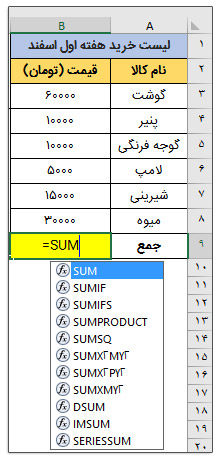
روش دیگر این است که در سلول نتیجه کلیک کنید. سپس علامت = را درج و SUM را تایپ کنید. حالا سلولهای حاوی مقادیر موردنظرتان را انتخاب کنید و Enter را بزنید.
استفاده از ابزار Auto SUM
شما میتوانید با استفاده ابزار Auto SUM هم مجموع مقادیر را محاسبه کنید. برای این کار روی سلولی که میخواهید نتیجه درج شود، کلیک کنید. سپس به سربرگ Home بروید و در گروه Editing روی فلش کوچک ابزار Auto SUM کلیک کنید. سپس روی SUM کلیک کنید. سلولهای مقادیر به صورت خودکار به حالت انتخاب درمیآیند و فرمول در سلول نتیجه موردنظر شما درج میشود و مجموع محاسبه میشود.
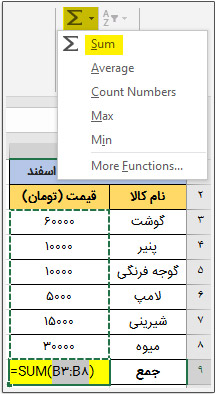
نکته: کلیدهای میانبر برای این کار Alt+= است.
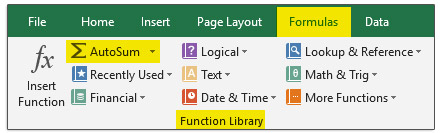
نکته: ابزار Auto SUM در سربرگ Formulas و در گروه Function Library هم قرار دارد.
مشاهده جمع مقادیر در نوار وضعیت
یکی از امکاناتی که در نرمافزار اکسل وجود دارد، این است که میتوانید در قسمت نوار وضعیت جمع مقادیر انتخابی را مشاهده کنید. برای این کار سلولهایی که میخواهید مجموع مقادیر آنها محاسبه شود، انتخاب کنید. سپس مجموع مقادیر را در نوار وضعیت مشاهده خواهید کرد.

جمع چند ردیف یا ستون به صورت خودکار
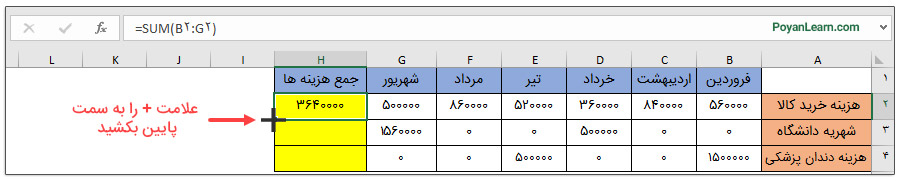
ابتدا جمع یک ردیف یا یک ستون را همانطور که در بالا گفته شد، محاسبه کنید. سپس به گوشه سلولی که فرمول SUM در آن درج شده بروید و علامت + که در تصویر زیر نشان داده شده را به سمت پایین بکشید. به صورت خودکار مجموع سلولها در H3 و H4 محاسبه میشود.
محاسبه جمع مقادیر موجود در کاربرگهای مختلف
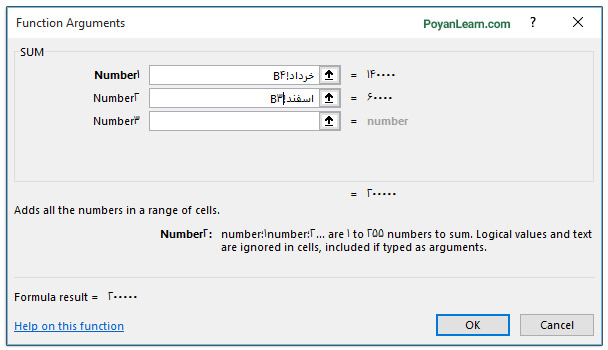
برای استفاده از تابع SUM حتما نباید مقادیر در کنار هم باشند! میتوانید مقادیر موجود در کاربرگهای مختلف را هم جمع بزنید. مثلا اگر بخواهید در همان مثال «هزینههای خرید» هزینههای مربوط به خرید «گوشت» را در کاربرگهای مختلف محاسبه کنید، ابتدا سلول نتیجه را انتخاب کنید. سپس روی fx کلیک کنید و در پنجره Function Arguments در کادر Number1 کلیک کنید. سپس روی سلول هزینه «گوشت» در یک کاربرگ کلیک کنید. حالا در کادر Number 2 کلیک کرده و روی سلول هزینه گوشت در کاربرگ دیگر کلیک کنید. (من نام کاربرگها را نام ماههای سال قرار دادم برای همین در یک کادر «خرداد» و در یک کادر «اسفند» درج شده است.)
محاسبه مجموع مقادیر موجود در یک جدول
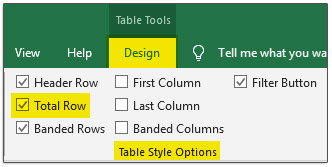
ابتدا جدول خود را ایجاد کنید و مقادیر موردنظر را در آن وارد کنید. من در اینجا همان لیست هزینه را در جدول وارد کردهام. حالا در سلول آخر کلیک کرده و از سربرگ وابسته Design گزینه Total Row را تیکدار کنید.
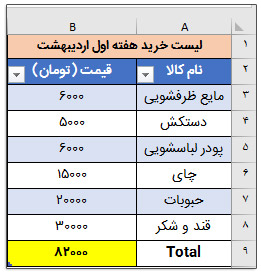
نتیجه در ردیف انتهای جدول درج میشود.
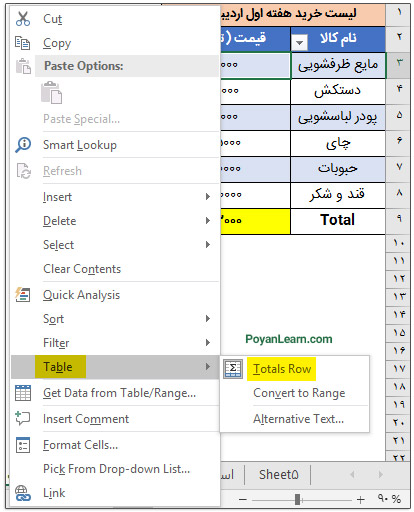
نکته: روش دیگر برای استفاده از Total Row این است که روی یکی از سلولهای جدول کلیک راست کنید و گزینه Table را انتخاب کنید و روی Totals Row کلیک کنید.
چند نکته مهم درباره فرمول SUM
- اگر از تابع SUM به شکل (num1,num2,….) استفاده کنید و یکی از مقادیر به صورت متنی باشد، خطای #NAME? را نشان میدهد. ولی اگر از تابع SUM به شکل (Cell Range1,Cell Range2,…) استفاده کنید و یکی از مقادیر متنی بود تابع SUM مقدار متنی را نادیده میگیرد و مقدار درست جمع را نمایش میدهد.
- تابع SUM یک نوع تابع پویا نیست. یعنی اگر شما یک فرمول SUM را در طیف وسیعی از سلولها اعمال کردهاید و سپس مقادیری را فیلتر میکنید، خروجی عملکرد SUM تغییر نخواهد کرد. زیرا نتیجه آن را مطابق با مقادیر فعلی موجود در فیلتر تغییر نمیدهد. در چنین مواردی بهتر است از Subtotal استفاده کنید.
- تابع SUM تا ۲۵۵ مقدار را میپذیرد. یعنی میتواند تا ۲۵۵ مقدار را جمع کند.
- اگر در اکسل فرمت یک ستون Text باشد و در سلولهای آن ستون مقادیر عددی را وارد کنید و از تابع SUM استفاده کنید تابع SUM اعداد را متن در نظر میگیرد و نتیجهای را نشان نمیدهد. پس باید فرمت ستون را General انتخاب کنید.
جمعبندی
در این آموزش تابع SUM و نحوه عملکرد آن را توضیح دادیم و روشهای مختلف محاسبه مجموع مقادیر را گفتیم. میتوانید با انجام همین چند تمرین ساده به راحتی کار با این تابع را یاد بگیرید.
مطالب زیر را حتما مطالعه کنید

شکستن قفل فایل

چاپ محدوده دلخواه در اکسل

محاسبه اعداد جدول در ورد

حذف صفحه اضافه در Word

چاپ لوگو در قالب واترمارک

دیدگاهتان را بنویسید