جستجو برای:
  • صفحه نخست
  • محصولات آموزشی
    • دوره های آموزشی
    • کتاب های آموزشی
    • فروشگاه
  • آموزش های رایگان
    • آموزش Excel
    • آموزش Word
    • آموزش PowerPoint
    • آموزش Access
    • آموزش Windows
  • صفحات
    • مدرسین
  • خدمات خاص
    • ثبت نام دوره هفت مهارت ICDL
  • درباره ی ما
    • درباره آموزشگاه زراوند
    • فرم نظر سنجی
    • گالری تصاویر
 
  • 09351419588
  • info@zaravandplus.ir
  • دوره اکسل
  • فرمول جمع در اکسل
  • دوره ورد
  • بلاگ
  • درباره ما
زراوند پلاس | آموزش ICDL ، نصب ویندوز و ...
  • صفحه نخست
  • محصولات آموزشی
    • دوره های آموزشی
    • کتاب های آموزشی
    • فروشگاه
  • آموزش های رایگان
    • آموزش Excel
    • آموزش Word
    • آموزش PowerPoint
    • آموزش Access
    • آموزش Windows
  • صفحات
    • مدرسین
  • خدمات خاص
    • ثبت نام دوره هفت مهارت ICDL
  • درباره ی ما
    • درباره آموزشگاه زراوند
    • فرم نظر سنجی
    • گالری تصاویر
0
ورود / عضویت

بلاگ

زراوند پلاس | آموزش ICDL ، نصب ویندوز و ...بلاگآموزش Windowsآموزش تعویض ویندوز تصویری

آموزش تعویض ویندوز تصویری
9 شهریور 1400
ارسال شده توسط یاسین علیزاده
آموزش Windows ، مقالات
3.31k بازدید
سرچ

سیستم عامل ویندوز یکی از برترین و محبوب ترین سیستم عامل ها در سطح جهان است که اگر الان شما در حال مطالعه این مطلب هستید، قطعا روزانه از این سیستم عامل برای انجام کارهای روزمره استفاده می کنید. با این وجود آخرین نسخه ویندوزی که تاکنون طراحی و بازار جهانی عرضه شده است، ویندوز 10 می باشد که برای اولین بار در سال 2015 میلادی رونمایی شد که این روزها تعداد بسیار زیادی از کاربران از این سیستم عامل استفاده می کنند.

📚 یادگیری Windows را اصولی و حرفه‌ای شروع کنید!


اگر از کار با ویندوز لذت می‌برید یا برای کار و تحصیل به آن نیاز دارید، پیشنهاد می‌کنیم دوره جامع آموزش Windows ما را از دست ندهید. از مقدماتی تا پیشرفته، با تمرین‌های کاربردی و مثال‌های واقعی!هزاران نکته ویندوزی که سذعت شما را افزایش میدهد و شما را به کاربر حرفه ای ویندوز تبدیل میکند .
🎯 دوره ویندوز

تعویض ویندوز

آموزش نصب ویندوز 10

با این وجود اگر شما کاربر مبتدی هستید و تاکنون اقدام به نصب این سری از ویندوز نکرده اید، در ادامه این مطلب از بخش تکنولوژی زراوندپلاس ما قصد داریم شما را با آموزش تصویری نصب ویندوز 10 به همراه نکات مهم و کلیدی که می توانید از آن برای بهترین کاربرد استفاده کنید را آشنا سازیم. همراه ما باشید.
( آموزش تعویض ویندوز ، تعویض ویندوز ، آموزش تعویض ویندوز تصویری ، نصب ویندوز ، آموزش نصب ویندوز)
پیش نیازهای نصب ویندوز 10

  • حافظه (RAM) : حداقل یک گیگابایت برای ورژن 32 بیت و حداقل 2 گیگابایت برای ورژن 64 بیت
  • پردازنده (CPU) : حداقل تک هسته ای یک گیگاهرتز
  • فضای هارد (HDDD) : حداقل 32 گیگ فضای آزاد برای هر دو نسخه ویندوز. برای تجربه بهتر 50 گیگابایت توصیه می شود.
  • گرافیک (VGA) : کارت گرافیک سازگار با Microsoft DirectX 9

مراحل نصب ویندوز 10

مرحله 1

اولین قدم برای نصب ویندوز 10 این است که ابتدا کامپیوتر یا لپ تاپ خود را روشن کنید و سپس از طریق DVD ROM سی دی را وارد کنید و پس از وارد کردن سی دی، اینک ویندوز را Restart کنید.

توجه :  بعد از خاموش شدن ویندوز، طبیعتا ویندوز مجددا لود خواهد شد چرا که ما گزینه ریستارت را انتخاب کرده ایم. بعد از بالا آمدن ویندوز، دقیقا صفحه اولی که به نمایش در می آید، در قسمت پایین گوشه سمت چپ می توانید عبارت کوچکی را مشاهده کنید که داخل آن گفته است برای ریبوت کردن ویندوز می توانید فلان گزینه را بفشارید تا بصورت مستقیم وارد نصب ویندوز شوید. این کلید در کامپیوترها کمی مختلف است. برای مثال در برخی از Esc، F9 و F8 استفاده می شود که شما را وارد ریبوت می کند. اینک شما می بایست CD مورد نظر را برای بوت کردن انتخاب کنید.
( آموزش تعویض ویندوز ، تعویض ویندوز ، آموزش تعویض ویندوز تصویری ، نصب ویندوز ، آموزش نصب ویندوز)
خواندن  کیبورد و دکمه های آن - زراوند پلاس

جهت خرید دوره آموزش نصب ویندوز کیک کنید

مرحله 2

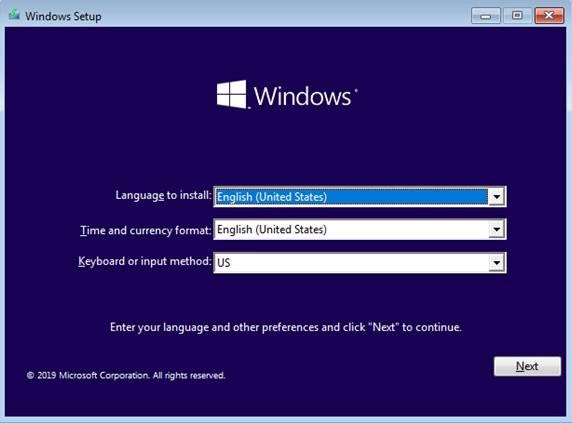
بعد از اینک شما وارد نصب ویندوز شده اید. در صفحه اولی که به نمایش شما گذاشته می شود، می بایست زبان و زمان را انتخاب کنید. بعد از انتخاب زبان و زمان، بر روی گزینه سفید رنگ Next کلیک کنید.

تعویض ویندوز

مرحله 3

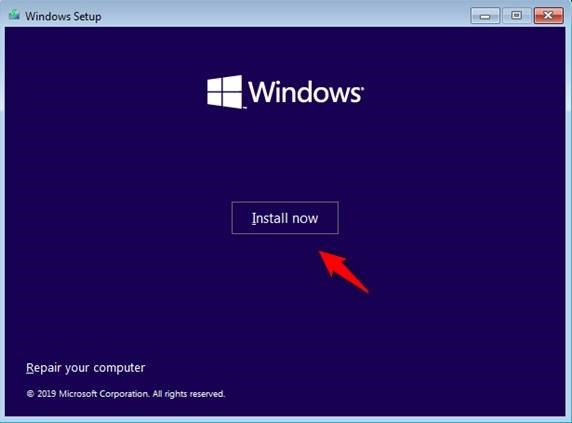
بر روی گزینه Install now کلیک کنید.

تعویض ویندوز

مرحله 4

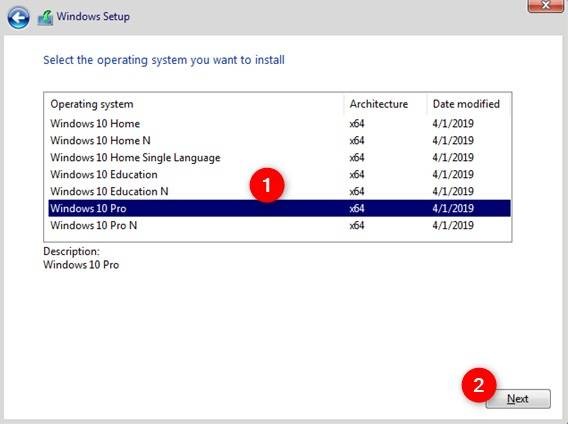
ما برای آموزش نسخه windows 10 pro را انتخاب کرده ایم. بعد از انتخاب نسخه مورد نظر بر روی گزینه Next کلیک کنید.

تعویض ویندوز

مرحله 5

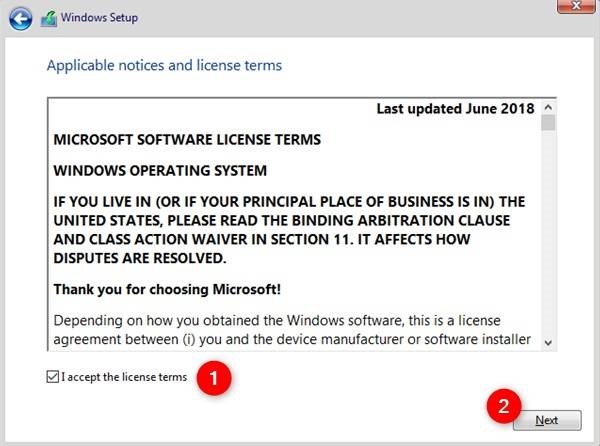
در این مرحله می بایست در قدم اول تیک گزینه I accept the license terms را فعال و سپس گزینه Next را انتخاب کنید.

تعویض ویندوز

مرحله 6

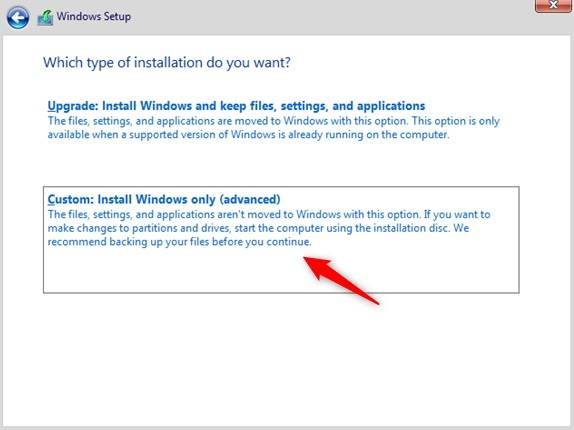
اینک شما می بایست گزینه دوم یعنی ” Custom ” را انتخاب کنید و گزینه اول نیز برای ارتقاء ویندوز می باشد.

شما میتونید در وره کامل تعویض انواع ویندوز شرکت کنید

تعویض ویندوز

مرحله 7

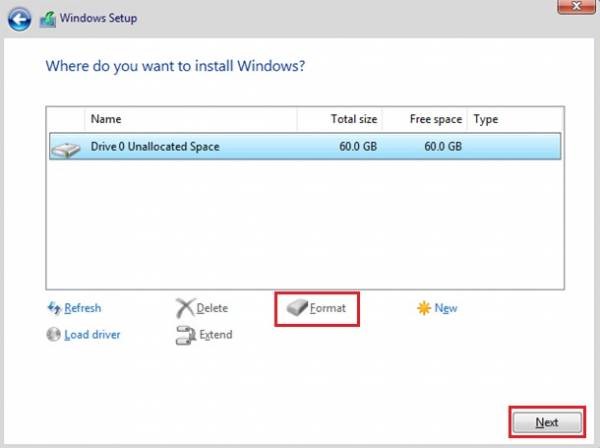
درایوی که ویندوز قبلی شما بر روی آن نصب بوده است، معمولا بصورت اتوماتیک توسط ویندوز انتخاب می شود (به رنگ آبی در می آید). اینک تنها کاری که شما باید انجام بدید، فرمت کردن درایو انتخاب شده است تا این گونه فضای کافی برای شما ایجاد شود. بعد از انجام عملیات گفته شده، بر روی گزینه Next کلیک کنید.

تعویض ویندوز

توجه : لزوما شما نباید درایو انتخاب شده را فرمت کنید و علت فرمت کردن درایو انتخاب شده، افزایش حافظه کافی برای برای نصب ویندوز می باشد.

مرحله 8

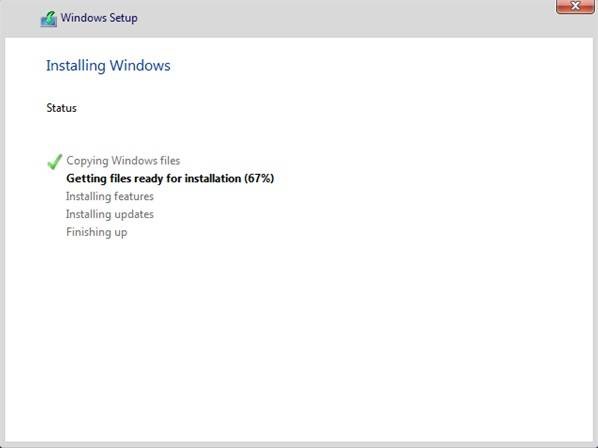
در این مرحله فایل های مربوطه ویندوز 10 بر روی سیستم شما نصب می شوند. دیگر هیچ کاری نباید انجام دهید و ویندوز بصورت اتوماتیک در سیستم شما نصب خواهد شد.
( آموزش تعویض ویندوز ، تعویض ویندوز ، آموزش تعویض ویندوز تصویری ، نصب ویندوز ، آموزش نصب ویندوز)
تعویض ویندوز

شما میتونید در وره کامل تعویض انواع ویندوز شرکت کنید

شخصی سازی ویندوز 10

بعد از بوت های مختلفی که در حین نصب ویندوز مشاهده خواهید کرد، بالاخره بعد از حدودا 20 دقیقه تمام می شود و به بوت آخر می رسید. بعد از اتمام نمایش لوگو ویندوز، باید مراحل زیر را انجام دهید؛

مرحله 1

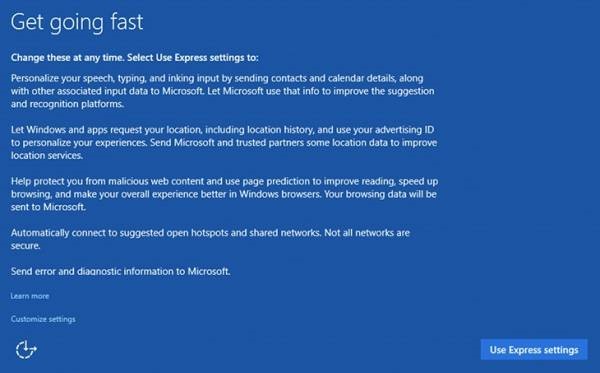
در مرحله اول پیغامی برای نمایش شما قرار داده می شود که می توانید از این طریق اقدام به شخصی سازی ویندوز کنید. اگر شما تمایلی به شخصی سازی ویندوز ندارید، توصیه ای که داریم این است که بر روی Use Express settings کلیک کنید و در غیر این صورت بر روی customize settings کلیک کنید.

خواندن  ستون بندی متن در نرم افزار Word
تعویض ویندوز

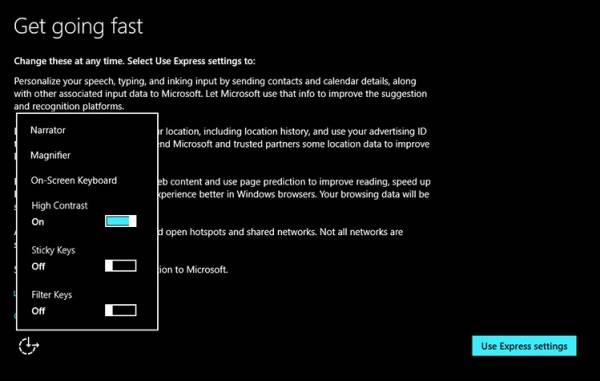
توجه : آیکونی که در گوشه سمت چپ مشاهده می کنید، کمی کاربردی است! برای مثال اگر شما گزینه High Contrast را انتخاب کنید، صفحه کامپیوتر شما سیاه خواهد شد.

تعویض ویندوز

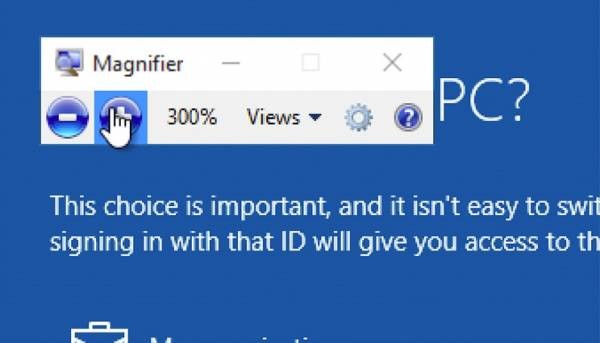
همچنین اگر گزینه magnifier را انتخاب کنید، می توانید از گزینه زوم استفاده کنید.

تعویض ویندوز

شما میتونید در وره کامل تعویض انواع ویندوز شرکت کنید

مرحله 2

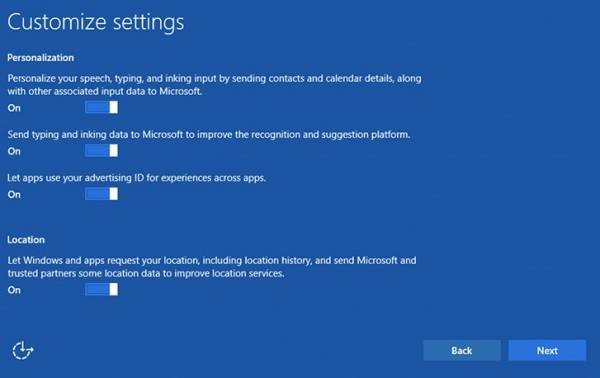
 اگر شما گزینه شخصی سازی را انتخاب کرده اید، صفحه اولی که برای شما باز خواهد شد، مرتبط با مخاطبین، تقویم، لوکیشن و… می باشد که توصیه می شود هوشمندانه این گزینه ها را انتخاب کنید. سپس گزینه Next را انتخاب کنید.
( آموزش تعویض ویندوز ، تعویض ویندوز ، آموزش تعویض ویندوز تصویری ، نصب ویندوز ، آموزش نصب ویندوز)
مرحله 3

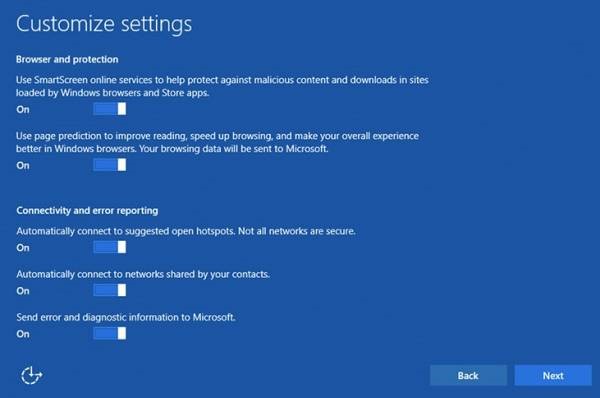
صفحه بعدی مرتبط با دیتا بروزر یا مرورگر است که مجددا توصیه می شود با دقت این گزینه ها را مطالعه و فعال کنید.

مرحله 4

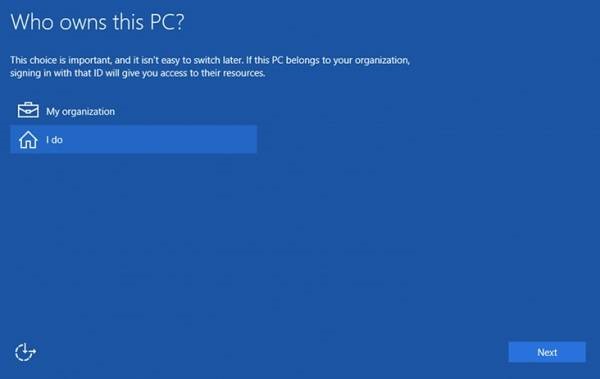
اینک ویندوز قصد پرسش کاربرد شما از این ویندوز را دارد که اگر برای استفاده شخصی نصب کرده اید، باید گزینه دوم و اگر برای یک شرکت یا یک کمپانی نصب کرده اید باید گزینه اول را انتخاب کنید.

مرحله 4

اینک ویندوز قصد پرسش کاربرد شما از این ویندوز را دارد که اگر برای استفاده شخصی نصب کرده اید، باید گزینه دوم و اگر برای یک شرکت یا یک کمپانی نصب کرده اید باید گزینه اول را انتخاب کنید.

مرحله 5

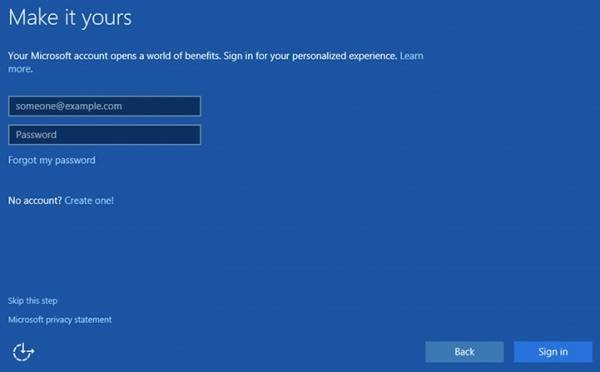
در این مرحله شما می بایست حساب کاربری مایکروسافت به همراه پسوردتان را وارد کنید و اگر حساب مایکروسافت ندارید، می توانید با فشردن گزینه Create One اقدام به ایجاد حساب کاربری مایکروسافت کنید.

مرحله 6

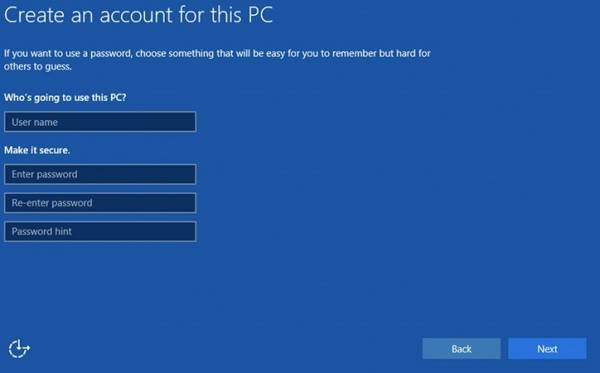
در این مرحله شما می بایست نام کاربری ساده مانند اسم یا هر چیز دیگری را انتخاب کنید و در انتها اقدام به تنظیم کردن پسورد مناسب کنید. سپس گزینه Next را انتخاب کنید.

مرحله 7

7- ویندوز 10 شما به سادگی نصب شد و می توانید از این ویندوز نهایت استفاده را داشته باشید.
( آموزش تعویض ویندوز ، تعویض ویندوز ، آموزش تعویض ویندوز تصویری ، نصب ویندوز ، آموزش نصب ویندوز)
دوره تعویز ویندوز زراوندپلاس 1 گوگل

اگر تو هم دوست داری که ویندوزت رو به راحتی فعال کنی یا اینکه بتونی تمام ویندوز ها روی سیستم خودتون نصب کنید بهت پیشنهاد می کنم همین الان دوره تعویض ویندوز رو خرید کنیم داستان شنبه سوری کامپیوتر روی عکس

همین الان کلیک کن و بخر

دانلود ویندوز 10

اشتراک گذاری:
در تلگرام
کانال ما را دنبال کنید!
در اینستاگرام
ما را دنبال کنید!

مطالب زیر را حتما مطالعه کنید

شکستن قفل فایل
شکستن قفل فایل
مقدمه گاهی ممکن است هنگام کار با فایل‌ها در ویندوز، به مشکلاتی مانند عدم امکان...

چاپ محدوده دلخواه در اکسل
چاپ محدوده دلخواه در اکسل: راهنمای کامل مایکروسافت اکسل به عنوان یکی از محبوب‌ترین نرم‌افزارهای...
محاسبه اعداد جدول در ورد
آموزش گام به گام محاسبه اعداد در جدول ورد مایکروسافت ورد علاوه بر اینکه یک...

حذف صفحه اضافه در ورد
حذف صفحه اضافه در Word
آموزش گام به گام حذف صفحه اضافه در ورد یکی از مشکلات رایج در هنگام...

چاپ لوگو در قالب واترمارک
چاپ لوگو در قالب واترمارک در اکسل: راهنمای جامع برای کاربران مقدمه‌ای بر اهمیت استفاده...
پیدا کردن مشخصات کامپیوتر
پیدا کردن اطلاعات و مشخصات کامپیوتر و لپ تاپ
پیدا کردن مشخصات کامپیوتر و لپ‌تاپ: راهنمای جامع برای کاربران مقدمه‌ای بر اهمیت آگاهی از...

دیدگاهتان را بنویسید لغو پاسخ

آموزش 0 تا 100 کامپیوتر

جستجو برای:
دسته‌ها
  • ICDL
  • آموزش Access
  • آموزش Excel
  • آموزش PowerPoint
  • آموزش Windows
  • آموزش Word
  • پادکست
  • ترفند ها و نرم افزار ها
  • دسته‌بندی نشده
  • مقالات
  • ویدئو
نوشته‌های تازه
  • شکستن قفل فایل
  • چاپ محدوده دلخواه در اکسل
  • محاسبه اعداد جدول در ورد
  • حذف صفحه اضافه در Word
  • چاپ لوگو در قالب واترمارک
دسته‌های محصولات
  • آفیس
  • آفیس پلاس
  • آموزش 7 مهارت ICDL
  • آموزش اکسل
  • آموزش برنامه نویسی
  • آموزش جامع ترفند های موبایل
  • آموزش جامع فتوشاپ
  • آموزش حسابداری
  • آموزش کامل ویندوز
  • اینترنت
  • پک کتاب
  • حسابداری
  • دسته بندی نشده
  • دوره های آموزشی + کتاب چاپی رایگان
  • سمینار ها
  • سوشیال مارکتینگ
  • طراحی سایت
  • کتاب
  • وردپرس
  • ووکامرس
آموزش 0 تا 100 کامپیوتر

درباره زراوند پلاس

زراوند پلاس پلتفرم و وب سایت آموزش آنلاین – تعاملی
آموزشگاه آزاد فنی و حرفه ای زراوند در حوزه آموزش کامپیوتر
آموزش حسابداری و آموزش زبان انگلیسی می باشد
که مجوز رسمی از سازمان آموزش فنی  و حرفه ای کشور را دارد.
شعار ما : ” هر ایرانی ، یک مهارت ”

پکیج آموزشی آفیس پلاس
فهرست
  • بلاگ
  • حساب کاربری من
  • درباره ما
  • سبد خرید
  • فروشگاه

درگاه پرداخت امن زرین

تمامی حقوق این سایت متعلق به آموزشگاه کامپیوتر زراوند می باشد.
ورود ×
رمز عبور خود را فراموش کرده اید؟
ورود با کد تایید
ارسال مجدد کد تایید(00:60)
حساب کاربری ندارید؟
عضویت
ارسال مجدد کد تایید(00:60)
بازگشت به صفحه ورود
ارسال مجدد کد تایید (00:60)
بازگشت به صفحه ورود

ورود

رمز عبور را فراموش کرده اید؟

هنوز عضو نشده اید؟ عضویت در سایت