
textbox در نرم افزار Word
نرمافزار ورد مایکروسافت به صورت پیشفرض تعدادی کادر متن از پیش قالببندیشده دارد که برای کاربریهای مختلف مناسب است اما در عین حال میتوانید کادر متن دلخواهی را ترسیم کرده و محتوایی درون آن قرار دهید. تنظیم ابعاد textbox در نرم افزار Word، رنگ داخل و مرز آن و همینطور فونت و رنگ متن و چیدمان، همگی به راحتی انجام میشود. لذا Text Box یکی از سادهترین روشها برای ساختن فرمهایی مثل نامههای اداری و طراحی کاتالوگ و صفحهی کاور و مانند آن است.
قرار دادن Text Box در فایل Word
برای ایجاد کادر متن جدید، در نوار ابزار بالای صفحه و تب Insert روی Text Box کلیک کنید.
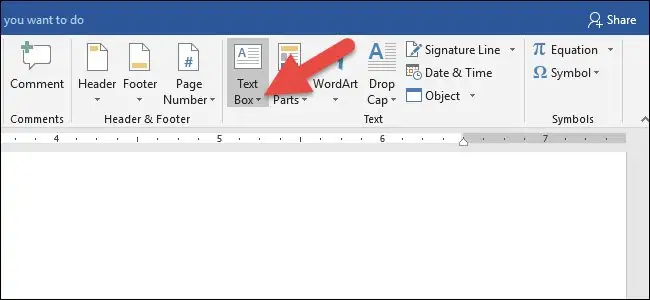
منوی کرکرهای انتخاب نوع Text Box باز میشود. اگر میخواهید یکی از فرمتهای پیشفرض را استفاده کنید، روی آن کلیک کنید. کادرهای متن میتوانند Border یا حاشیه نداشته باشند و همینطور ممکن است رنگ داخل کادر متن، سفید نباشد و طراحی جالب توجهی داشته باشد. تمام این موارد پس از قرار دادن Text Box نیز قابلتغییر است.
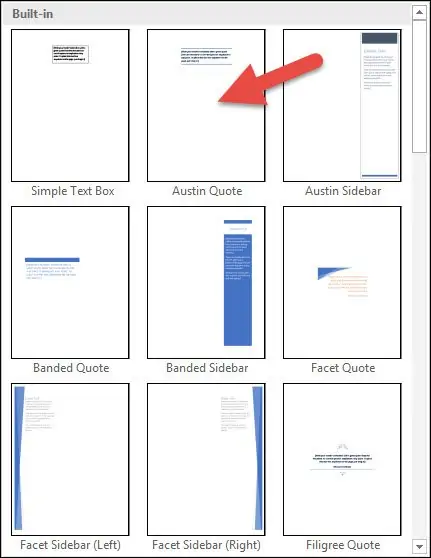
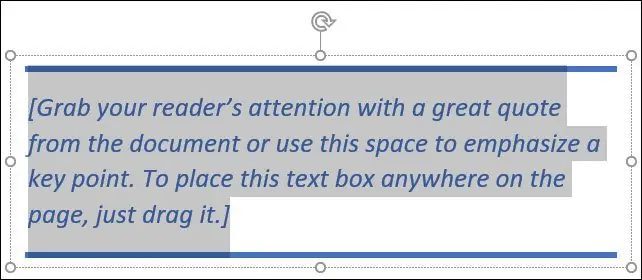
وقتی کادر متنی جدیدی در فایل ورد قرار میدهید، به صورت خودکار متن داخل کادر انتخاب میشود و در واقع میتوانید شروع به تایپ کردن متن داخل کادر کنید.
برای تغییرات ظاهری متن داخل کادر، میتوانید آن را انتخاب کرده و از منوی Home استفاده کنید و به عنوان مثال فونت، اندازهی متن، رنگ متن، استفاده از استایل Bold یا ضمخت و غیره را به راحتی انجام دهید. به همین صورت میتوانید تنظیمات فاصلهی خطوط و پاراگرافها و استایل وسطچین، راستچین و چپچین و غیره را تغییر بدهید.
جابجا کردن و چرخاندن Text Box در ورد
برای تغییر دادن اندازهی تکست باکس در ورد، کافی است روی آن کلیک کنید و سپس روی یکی از دوایر کوچکی که در گوشهها و وسط ضلعها قرار گرفته کلیک کرده و آن را به سمتی بکشید. تغییر عرض و ارتفاع با تکان دادن وسط ضلعها صورت میگیرد و تغییر همزمان عرض و ارتفاع با درگ کردن دوایر گوشه انجام میشود.
برای چرخاندن Text Box میتوانید روی آیکون چرخش که بالای کادر متنی نمایان میشود، کلیک کرده و موس را حرکت دهید.
برای جابجا کردن تکست باکس میبایست روی مرز آن کلیک کرده و موس را حرکت دهید. دقت کنید که نشانگر موس زمانی که روی مرز کادر متن قرار گرفته باشد و نه روی یکی از دوایر تغییر سایز، به شکل + با چهار فلش درمیآید که آیکون Move است.
مطالب زیر را حتما مطالعه کنید

شکستن قفل فایل

چاپ محدوده دلخواه در اکسل

محاسبه اعداد جدول در ورد

حذف صفحه اضافه در Word

چاپ لوگو در قالب واترمارک

دیدگاهتان را بنویسید