
جستجو برای:
  • صفحه نخست
  • محصولات آموزشی
    • دوره های آموزشی
    • کتاب های آموزشی
    • فروشگاه
  • آموزش های رایگان
    • آموزش Excel
    • آموزش Word
    • آموزش PowerPoint
    • آموزش Access
    • آموزش Windows
  • صفحات
    • مدرسین
  • خدمات خاص
    • ثبت نام دوره هفت مهارت ICDL
  • درباره ی ما
    • درباره آموزشگاه زراوند
    • فرم نظر سنجی
    • گالری تصاویر
 
  • 09201419588
  • info@zaravandplus.ir
  • دوره اکسل
  • فرمول جمع در اکسل
  • دوره ورد
  • بلاگ
  • درباره ما
زراوند پلاس | آموزش ICDL ، نصب ویندوز و ...
  • صفحه نخست
  • محصولات آموزشی
    • دوره های آموزشی
    • کتاب های آموزشی
    • فروشگاه
  • آموزش های رایگان
    • آموزش Excel
    • آموزش Word
    • آموزش PowerPoint
    • آموزش Access
    • آموزش Windows
  • صفحات
    • مدرسین
  • خدمات خاص
    • ثبت نام دوره هفت مهارت ICDL
  • درباره ی ما
    • درباره آموزشگاه زراوند
    • فرم نظر سنجی
    • گالری تصاویر
0
ورود / عضویت

بلاگ

زراوند پلاس | آموزش ICDL ، نصب ویندوز و ...بلاگICDLFlash Fill در اکسل

Flash Fill در اکسل

21 دی 1401
ارسال شده توسط یاسین علیزاده
ICDL ، آموزش Excel ، ترفند ها و نرم افزار ها ، مقالات ، ویدئو
2.57k بازدید
https://dl.zaravandplus.ir/Videos%20Site/139.mp4

ترکیب داده ها با Flash fill

به مثال زیر دقت کنید تا بفهمید که ابزار Flash fill اکسل چگونه می تواند به شما در ترکیب داده ها از سلول های مختلف کمک کند.

همانطور که می بینید، این مثال شامل سه ستون برای نام، نام خانوادگی و نام شرکت افراد است. در اینجا می خواهیم همه افرد یک سبک آدرس ایمیل مشابه داشته باشند: مانند الگوی ( first.last@company.com نام شرکت@نام خانوادگی.نام.کام).

از ابزار flash fill برای ساخت آدرس های ایمیل به طور خودکار استفاده می کنیم. برای اولین بار آدرس را به طور دستی وارد می کنیم. با اولین کارمند با نامWinfred و نام خانوادگیLoakes از شرکت Fivespan شروع خواهیم کرد. روی سلول D2 کلیک می کنیم و آدرس ایمیل “winfred.loakes@fivespan.com” را می نویسیم.
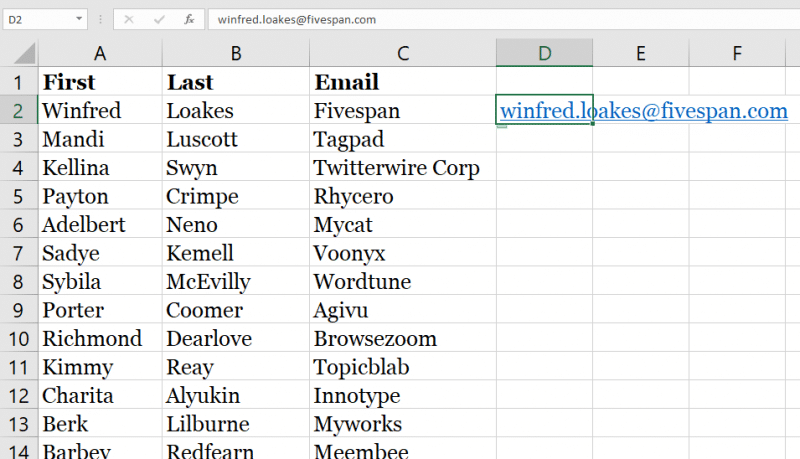
توجه داشته باشید که همیشه برای شروع باید یک سلول را به صورت دستی وارد کنید یا یک فرمول بسازید تا آنچه که مدنظرتان هست به اکسل نشان دهید.

به تب Data روی نوار ریبون می رویم و روی گزینه Flash Fill کلیک می کنیم.
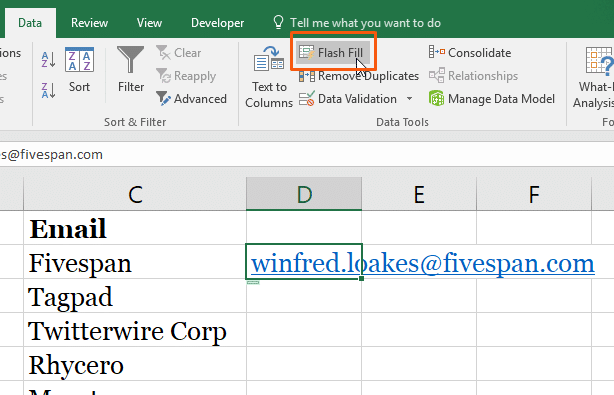
بعد از کلیک روی آن، اکسل تمام تلاش خود را برای ادامه الگو انجام می دهد. خب حالا ببینیم اکسل در این مثال چگونه کار را انجام داده است:
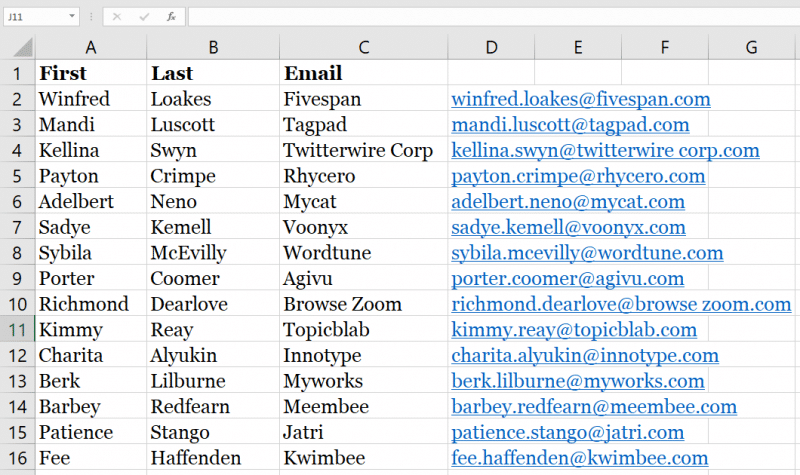
خیلی شگفت انگیزه! اکسل برای ساخت آدرس های ایمیل سلول های نام و نام خانوادگی را با نام شرکت ترکیب کرده است.

با این وجود ممکنه متوجه شده باشید که در آدرس های ایمیل در ردیف های ۴ و ۱۰ فاصله خالی وجود دارد. چون در این ردیف ها نام شرکت ها دو کلمه ای هستند و فاصله بین این کلمات نیز در آدرس های ایمیل آورده شده اند. حالا میخواهیم این مشکل را با حذف فاصله ها حل کنیم.

ستون D را حذف می کنیم و روی سلول D4 کلیک می کنیم. نوع آدرس را به صورت “kellina.swyn@twitterwirecorp.com” می نویسیم:
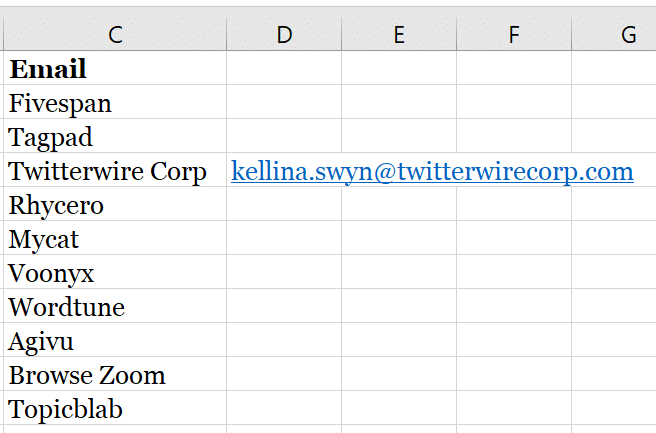
در این الگوی آدرس فضای بین این دو کلمه را در نام شرکت حذف کردیم اما آیا اکسل به اندازه کافی هوشمند هست که بتواند همین کار را برای دیگر شرکت های دو کلمه ای انجام دهد؟

خواندن  تغییر فونت پیش فرض word

و آیا اینکه باز هم برای نام های تک کلمه ای به خوبی کار خواهد کرد؟ بیایید ببینیم … روی گزینه Flash Fill کلیک می کنیم.
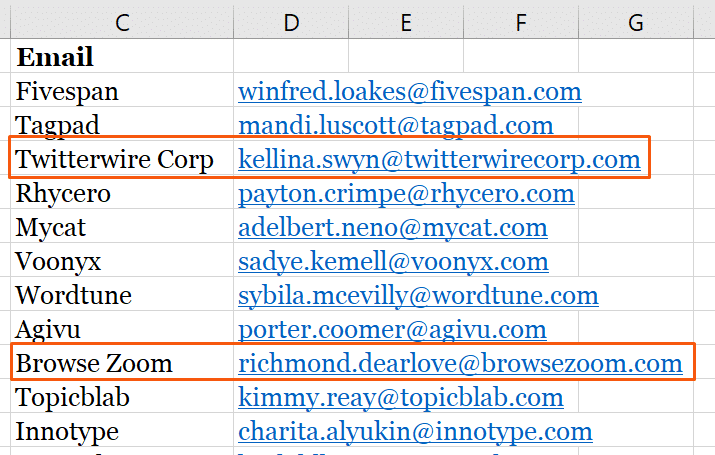
البته که همینطور است! اکسل حذف فاصله را الگوی ما یاد گرفت و آن را برای نام شرکت دو کلمه ای در ردیف ۱۰ نیز به کار برد. همچنین در هیچ یک از نام های شرکت های تک کلمه ای هم اشتباه نکرد..

زمانی استفاده از ابزار flash fill موثر خواهد بود که بتوانید یک الگو و روش درست پیدا کنید تا منظورتان را به درستی به اکسل نشان دهید.

اشتراک گذاری:
در تلگرام
کانال ما را دنبال کنید!
در اینستاگرام
ما را دنبال کنید!

مطالب زیر را حتما مطالعه کنید

شکستن قفل فایل

شکستن قفل فایل
مقدمه گاهی ممکن است هنگام کار با فایل‌ها در ویندوز، به مشکلاتی مانند عدم امکان...
چاپ محدوده دلخواه در اکسل
چاپ محدوده دلخواه در اکسل: راهنمای کامل مایکروسافت اکسل به عنوان یکی از محبوب‌ترین نرم‌افزارهای...
محاسبه اعداد جدول در ورد
آموزش گام به گام محاسبه اعداد در جدول ورد مایکروسافت ورد علاوه بر اینکه یک...
حذف صفحه اضافه در ورد
حذف صفحه اضافه در Word
آموزش گام به گام حذف صفحه اضافه در ورد یکی از مشکلات رایج در هنگام...
چاپ لوگو در قالب واترمارک
چاپ لوگو در قالب واترمارک در اکسل: راهنمای جامع برای کاربران مقدمه‌ای بر اهمیت استفاده...
پیدا کردن مشخصات کامپیوتر
پیدا کردن اطلاعات و مشخصات کامپیوتر و لپ تاپ
پیدا کردن مشخصات کامپیوتر و لپ‌تاپ: راهنمای جامع برای کاربران مقدمه‌ای بر اهمیت آگاهی از...

دیدگاهتان را بنویسید لغو پاسخ

آموزش 0 تا 100 کامپیوتر

جستجو برای:
دسته‌ها
  • ICDL
  • آموزش Access
  • آموزش Excel
  • آموزش PowerPoint
  • آموزش Windows
  • آموزش Word
  • پادکست
  • ترفند ها و نرم افزار ها
  • دسته‌بندی نشده
  • مقالات
  • ویدئو
نوشته‌های تازه
  • شکستن قفل فایل
  • چاپ محدوده دلخواه در اکسل
  • محاسبه اعداد جدول در ورد
  • حذف صفحه اضافه در Word
  • چاپ لوگو در قالب واترمارک
دسته‌های محصولات
  • آفیس
  • آفیس پلاس
  • آموزش 7 مهارت ICDL
  • آموزش اکسل
  • آموزش برنامه نویسی
  • آموزش جامع ترفند های موبایل
  • آموزش جامع فتوشاپ
  • آموزش حسابداری
  • آموزش کامل ویندوز
  • اینترنت
  • پک کتاب
  • حسابداری
  • دسته بندی نشده
  • دوره های آموزشی + کتاب چاپی رایگان
  • سمینار ها
  • سوشیال مارکتینگ
  • طراحی سایت
  • کتاب
  • وردپرس
  • ووکامرس
آموزش 0 تا 100 کامپیوتر

تمامی حقوق این سایت متعلق به آموزشگاه کامپیوتر زراوند می باشد.
ورود ×
رمز عبور خود را فراموش کرده اید؟
ورود با کد تایید
ارسال مجدد کد تایید(00:60)
حساب کاربری ندارید؟
عضویت
ارسال مجدد کد تایید(00:60)
بازگشت به صفحه ورود
ارسال مجدد کد تایید (00:60)
بازگشت به صفحه ورود

ورود

رمز عبور را فراموش کرده اید؟

هنوز عضو نشده اید؟ عضویت در سایت




